
 English

Mục lục
- 1. Đăng nhập WisPanel
- 2. Màn hình tổng quan
- 3. Tải website lên bằng File Manager
- 4. Tạo database MySQL
- 5. Cài SSL cho tên miền
- 6. Cài WordPress
- 7. Khắc phục sự cố thường gặp
- 8. Website báo lỗi 403 hoặc trang trắng
- 9. Tên miền vẫn chưa ra website
- 10. Hết dung lượng
- 11. Quên mật khẩu panel
- 12. Tóm lại
WisPanel là bảng điều khiển hosting mà ThueVPSGiaRe dùng cho toàn bộ gói web hosting, từ gói miễn phí đến gói trả phí. Nếu bạn từng dùng cPanel hay DirectAdmin thì sẽ thấy quen ngay — cùng những việc đó, giao diện gọn hơn.
Bài này đi qua những thao tác bạn thực sự cần: đăng nhập, tải website lên, tạo database, cài SSL và cài WordPress.
Đăng nhập WisPanel
Bạn không cần nhớ thêm mật khẩu nào. Vào Hosting của tôi trong khu vực khách hàng, mở gói hosting rồi bấm Đăng nhập panel — hệ thống tự đăng nhập bạn vào WisPanel.
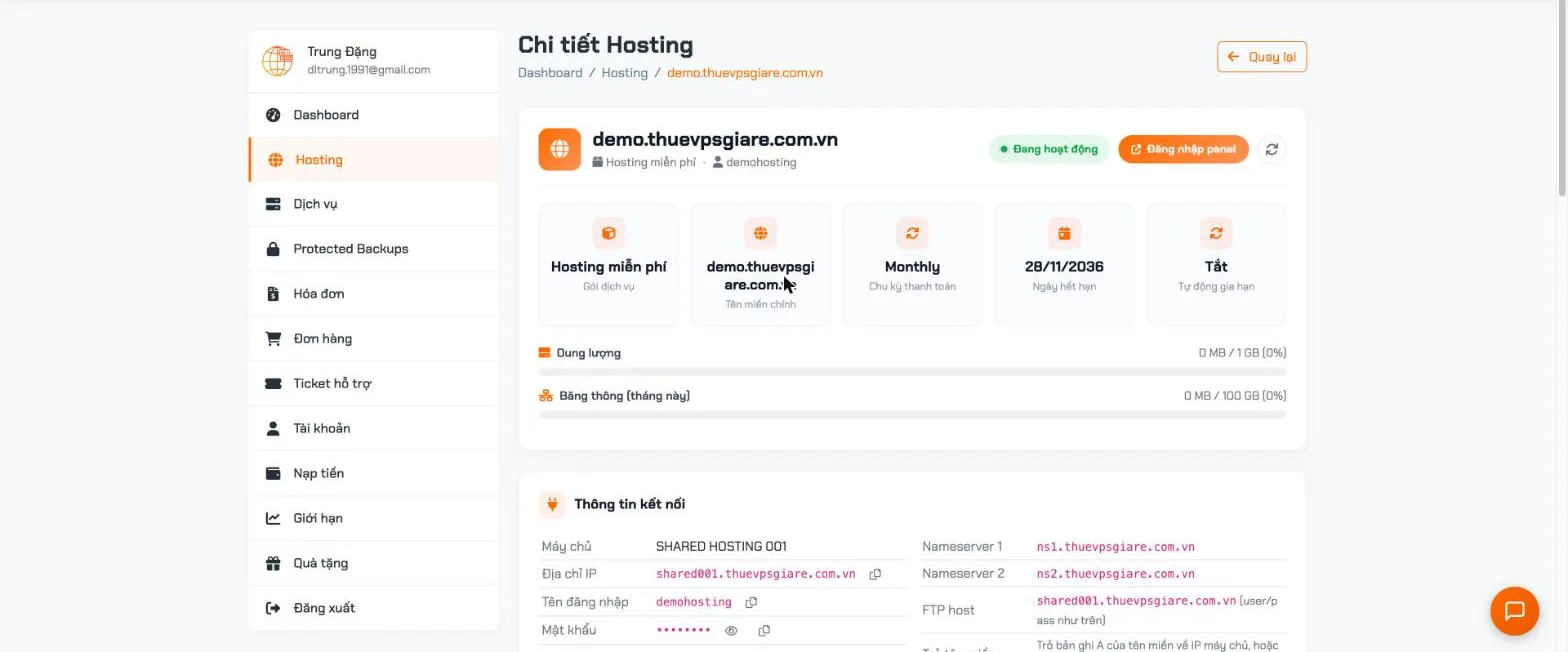
Nếu muốn vào thẳng, địa chỉ panel và tên đăng nhập nằm ngay trên trang chi tiết đó, mục Thông tin kết nối.
Màn hình tổng quan

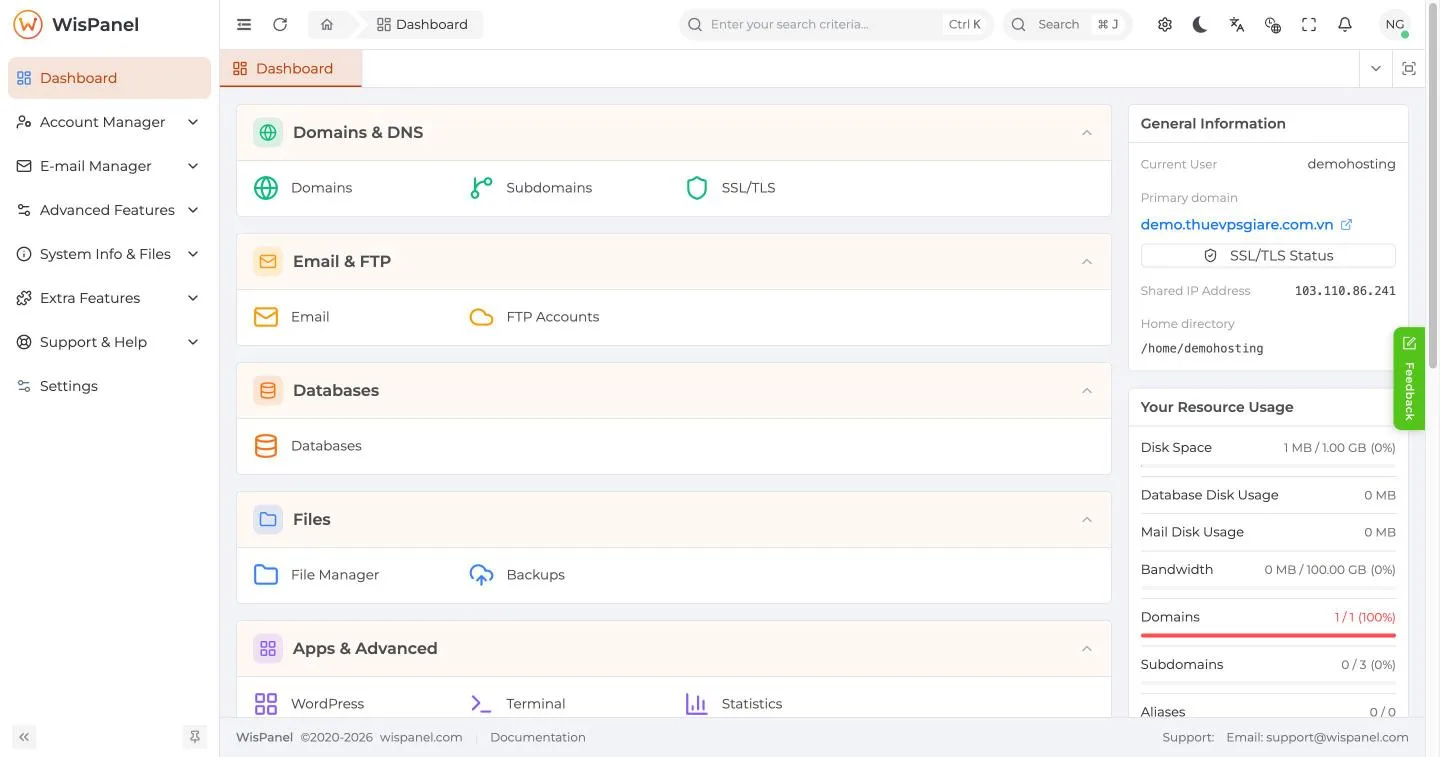
Dashboard chia theo nhóm việc, không bắt bạn đi tìm trong menu nhiều tầng:
- Domains & DNS — tên miền, tên miền con, chứng chỉ SSL
- Email & FTP — hộp thư theo tên miền và tài khoản FTP
- Databases — MySQL và phpMyAdmin
- Files — trình quản lý tệp và sao lưu
- Apps & Advanced — cài WordPress, Terminal, thống kê
Cột bên phải hiển thị mức dùng thật: dung lượng, băng thông, số tên miền, số database. Đây là nơi kiểm tra đầu tiên khi website chậm hoặc không tải được.
Tải website lên bằng File Manager
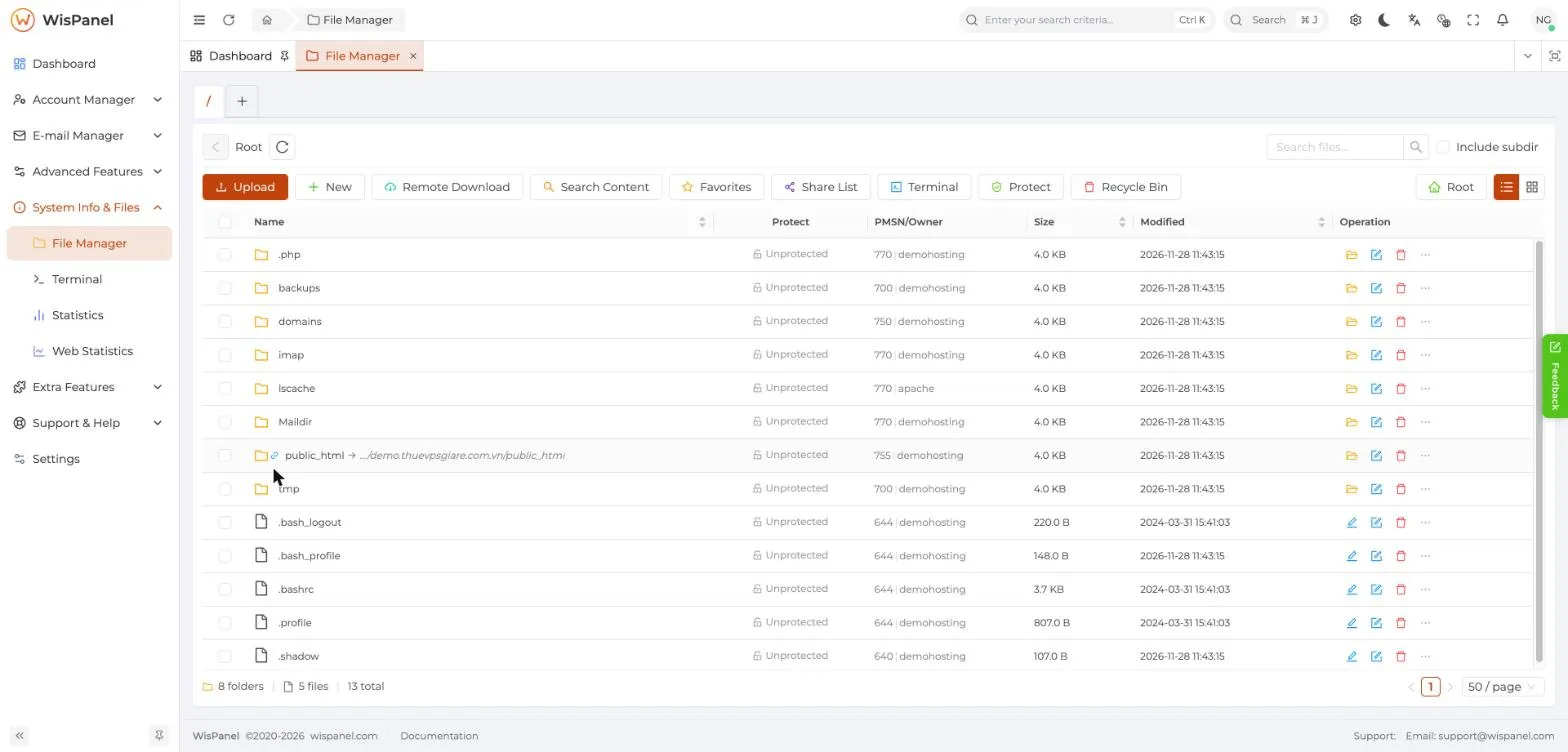
Điều quan trọng nhất cần nhớ: mã nguồn website phải nằm trong thư mục public_html. Đặt ngoài thư mục đó thì trình duyệt không thấy.
Các thao tác hay dùng:
- Upload — tải tệp hoặc file nén lên. Nén thành
.ziprồi tải một lần sẽ nhanh hơn nhiều so với tải từng tệp. - New — tạo tệp hoặc thư mục mới.
- Biểu tượng bút chì — sửa trực tiếp, tiện khi chỉnh
wp-config.phphay.htaccess.
Nếu quen dùng FTP, thông tin máy chủ FTP nằm trong mục Thông tin kết nối ở trang chi tiết hosting, dùng chung tên đăng nhập và mật khẩu với panel.
Tạo database MySQL
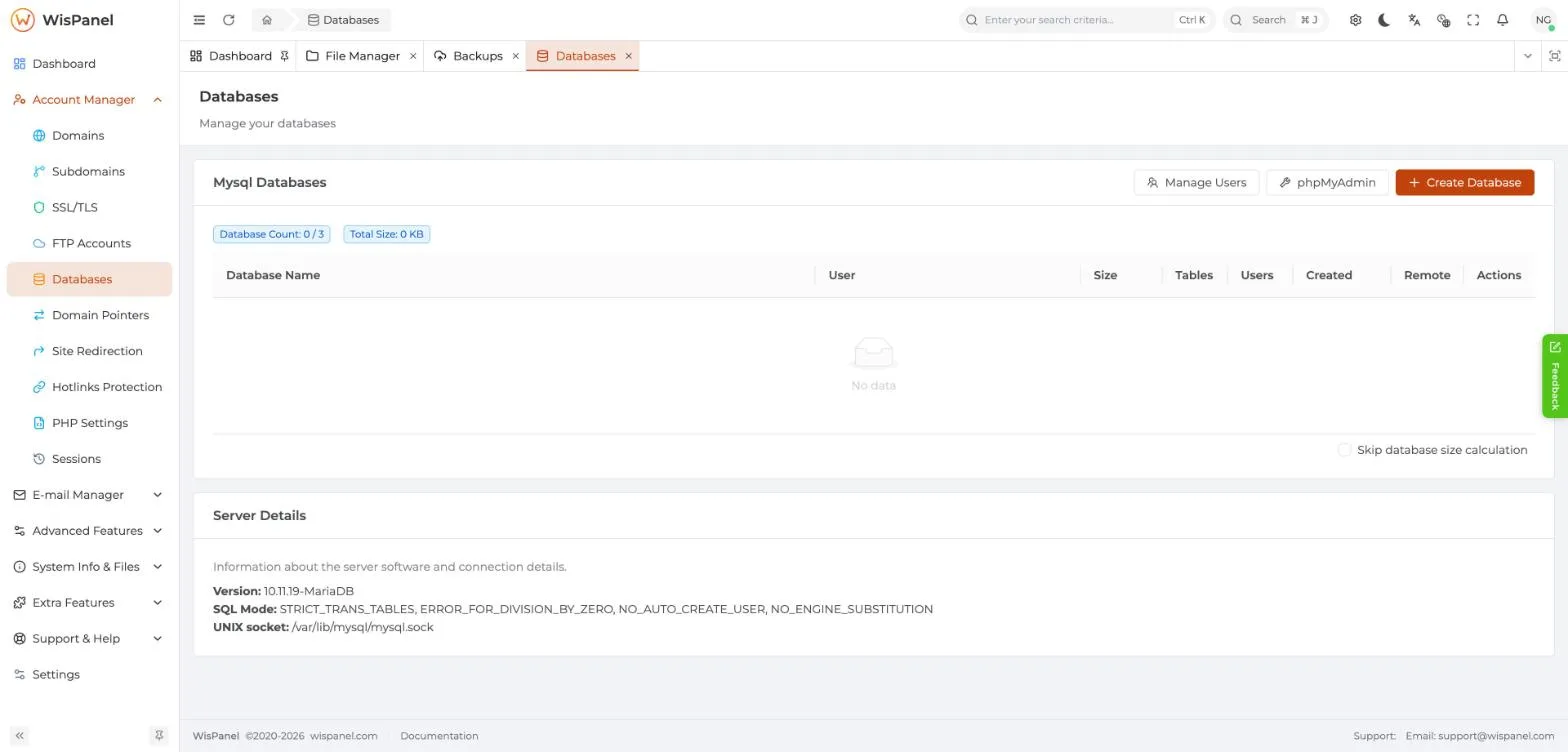
Vào Databases, bấm Create Database, đặt tên rồi tạo người dùng cho nó. Hệ thống tự thêm tiền tố theo tên tài khoản của bạn để tránh trùng với người khác trên cùng máy chủ.
Ba thông tin bạn cần ghi lại để điền vào website:
- Tên database (đầy đủ, gồm cả tiền tố)
- Tên người dùng và mật khẩu vừa tạo
- Máy chủ database:
localhost
Nút phpMyAdmin ngay cạnh đó để xem và sửa dữ liệu trực tiếp khi cần.
Cài SSL cho tên miền
Phần lớn trường hợp bạn không phải làm gì — chứng chỉ được cấp tự động qua ACME và tự gia hạn, cột Renewal mode hiển thị Automatic.
Nếu thấy báo lỗi không cấp được chứng chỉ, gần như luôn là do tên miền chưa trỏ về máy chủ. Hệ thống cấp chứng chỉ cần truy cập được website qua tên miền đó để xác minh. Kiểm tra lại bản ghi A của tên miền:
Loại   Tên    Giá trị
A      @      103.110.86.241
A      www    103.110.86.241
Dùng đúng địa chỉ IP ghi trong mục Thông tin kết nối của gói hosting — mỗi máy chủ một địa chỉ khác nhau. Trỏ đúng rồi đợi DNS cập nhật, chứng chỉ sẽ được cấp ở lần thử kế tiếp.
Cài WordPress
Trong nhóm Apps & Advanced có mục WordPress. Chọn tên miền, đặt tài khoản quản trị, hệ thống tự tải mã nguồn và tạo database — không cần làm thủ công từng bước.
Vài lưu ý khi chạy WordPress trên gói dung lượng nhỏ:
- Ảnh là thứ chiếm chỗ nhiều nhất. Nén ảnh trước khi tải lên sẽ tiết kiệm đáng kể.
- Càng nhiều plugin thì càng tốn RAM mỗi lượt truy cập. Giữ những plugin bạn thực sự dùng.
- Bật cache (LiteSpeed Cache hợp với máy chủ LiteSpeed) để giảm tải rõ rệt.
Khắc phục sự cố thường gặp
Website báo lỗi 403 hoặc trang trắng
Kiểm tra mã nguồn đã nằm trong public_html chưa, và thư mục có tệp index.php hoặc index.html không.
Tên miền vẫn chưa ra website
Thường là DNS chưa cập nhật. Kiểm tra nameserver đã đổi đúng chưa, rồi đợi thêm. Thời gian cập nhật tuỳ nhà cung cấp tên miền, có thể vài phút đến vài giờ.
Hết dung lượng
Mở File Manager xem thư mục nào chiếm nhiều chỗ. Thủ phạm thường gặp là thư mục ảnh và các bản sao lưu cũ của plugin. Nếu đã dọn mà vẫn chật, đó là lúc nên nâng lên gói lớn hơn.
Quên mật khẩu panel
Mật khẩu hiển thị ngay trong khu vực khách hàng, mục Hosting của tôi. Bạn cũng đổi được mật khẩu tại đó.
Tóm lại
WisPanel gom mọi thứ cần cho một website vào một chỗ: tệp, database, email, SSL. Nếu bạn mới bắt đầu, ba việc đầu tiên nên làm theo đúng thứ tự là trỏ tên miền, cài WordPress, rồi kiểm tra SSL đã hoạt động.
Chưa có hosting? Xem hosting miễn phí hoặc bảng giá web hosting.

Để lại bình luận