
 English

Mục lục
- 1. Nguyên tắc quan trọng nhất: đổi DNS sau cùng
- 2. Chuẩn bị trước khi bắt đầu
- 3. Bước 1 — Sao lưu từ hosting cũ
- 4. Mã nguồn
- 5. Cơ sở dữ liệu
- 6. Bước 2 — Tải mã nguồn lên hosting mới
- 7. Bước 3 — Tạo database và nhập dữ liệu
- 8. Bước 4 — Sửa thông tin kết nối trong mã nguồn
- 9. Bước 5 — Kiểm tra trước khi đổi DNS
- 10. Bước 6 — Đổi nameserver
- 11. Bước 7 — Sau khi chuyển xong
- 12. Những thứ đừng quên mang theo
- 13. Câu hỏi thường gặp
- 14. Website có bị gián đoạn khi chuyển không?
- 15. Mất bao lâu để chuyển xong?
- 16. Tôi có cần biết kỹ thuật không?
- 17. Có chuyển được nhiều website cùng lúc không?
- 18. Hosting mới có khôi phục từ bản sao lưu của hosting cũ không?
Chuyển website sang hosting mới nghe đáng sợ hơn thực tế. Nếu làm đúng thứ tự, khách truy cập của bạn không hề thấy website gián đoạn — vì bạn chỉ đổi tên miền sang máy chủ mới sau khi đã kiểm tra website chạy tốt ở đó.
Bài này hướng dẫn chuyển một website (WordPress hoặc mã nguồn PHP thường) từ hosting cũ sang hosting tại ThueVPSGiaRe, kèm cách kiểm tra trước khi đổi DNS.
Nguyên tắc quan trọng nhất: đổi DNS sau cùng
Sai lầm hay gặp nhất là đổi nameserver ngay từ đầu. Làm vậy thì trong lúc bạn còn đang tải dữ liệu lên, khách vào website sẽ thấy trang trắng hoặc trang mặc định của hosting mới.
Thứ tự đúng là: chép dữ liệu sang → kiểm tra chạy được → rồi mới đổi DNS. Làm thế thì thời gian gián đoạn gần như bằng không.
Chuẩn bị trước khi bắt đầu
Bạn cần có trong tay:
- Quyền truy cập hosting cũ (bảng điều khiển hoặc FTP)
- Quyền quản lý tên miền để đổi nameserver
- Hosting mới đã khởi tạo — xem bảng giá web hosting hoặc gói miễn phí nếu website nhẹ
Nên làm vào thời điểm ít khách, ví dụ buổi tối hoặc cuối tuần.
Bước 1 — Sao lưu từ hosting cũ
Một website gồm hai phần, thiếu phần nào cũng không chạy:
Mã nguồn
Vào bảng điều khiển hosting cũ, mở trình quản lý tệp, nén toàn bộ thư mục public_html thành một tệp .zip rồi tải về. Nén trước khi tải sẽ nhanh hơn nhiều so với tải từng tệp qua FTP.
Cơ sở dữ liệu
Mở phpMyAdmin trên hosting cũ, chọn database của website, vào tab Export, chọn định dạng SQL rồi tải về. Nếu database lớn, chọn thêm nén gzip.
Nếu không chắc website dùng database nào, mở tệp wp-config.php (với WordPress) và tìm dòng DB_NAME.
Bước 2 — Tải mã nguồn lên hosting mới

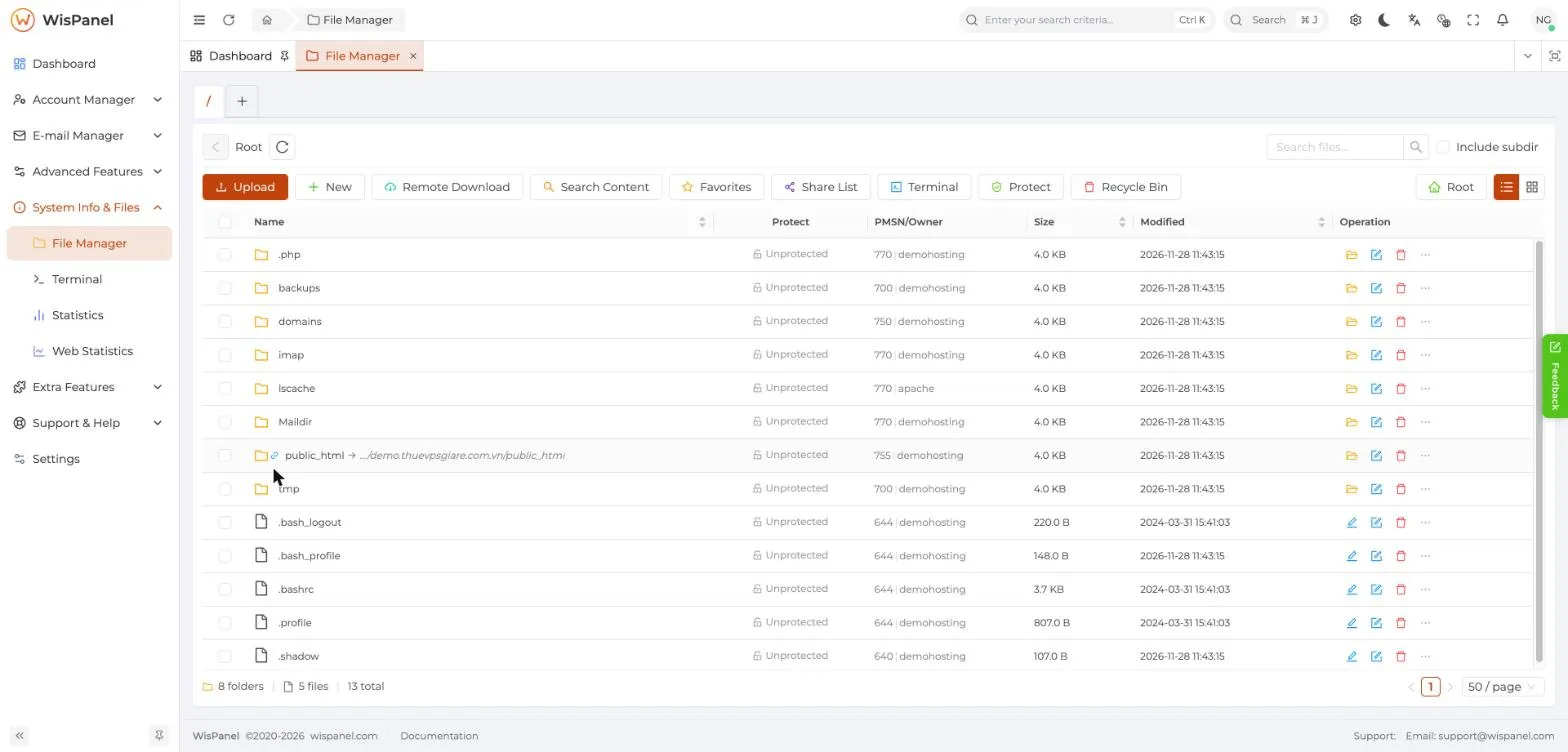
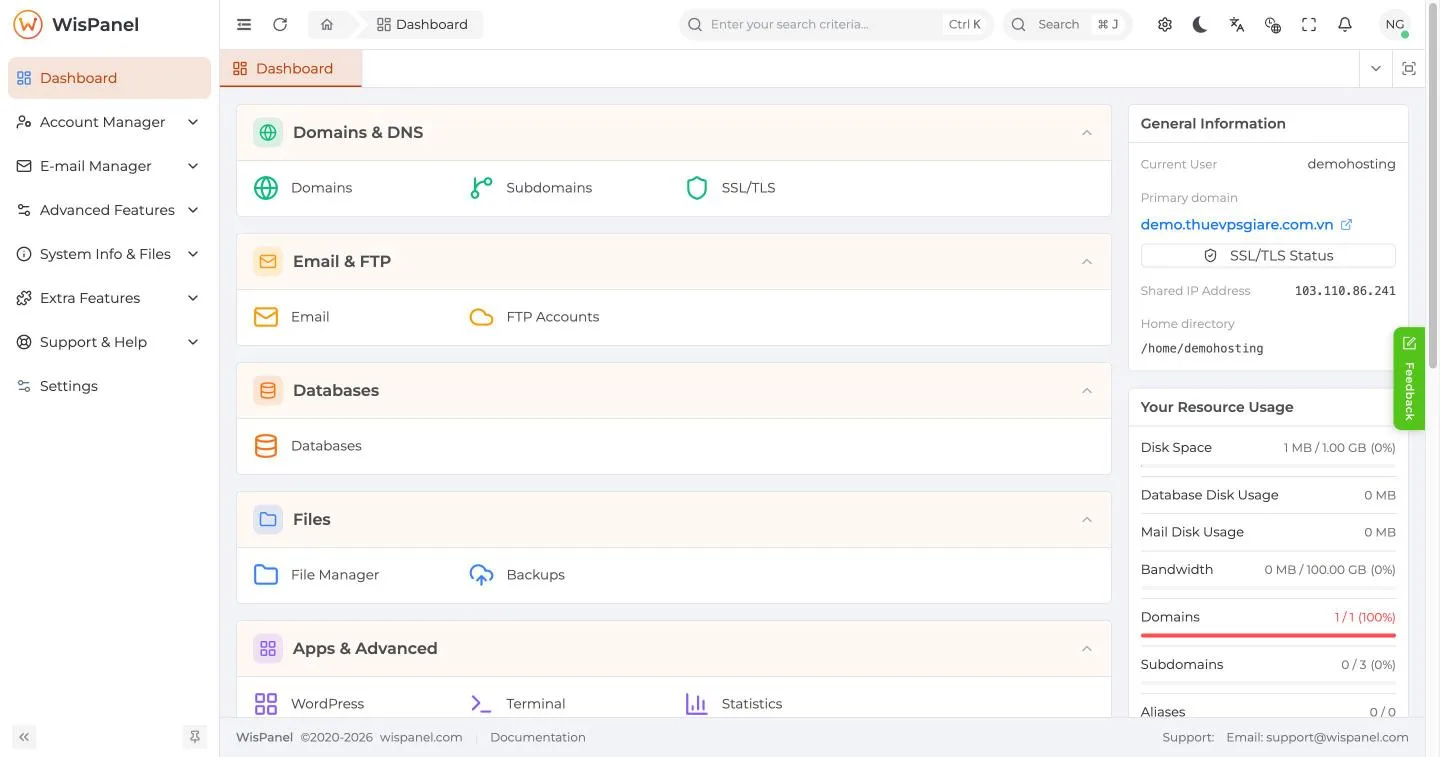
Trong WisPanel, mở File Manager, vào thư mục public_html, bấm Upload và tải tệp .zip vừa sao lưu lên. Tải xong, chuột phải vào tệp và chọn giải nén.
Kiểm tra lại: các tệp phải nằm trực tiếp trong public_html. Nếu sau khi giải nén chúng nằm trong một thư mục con (ví dụ public_html/public_html/), hãy chuyển chúng ra ngoài một cấp.
Bước 3 — Tạo database và nhập dữ liệu
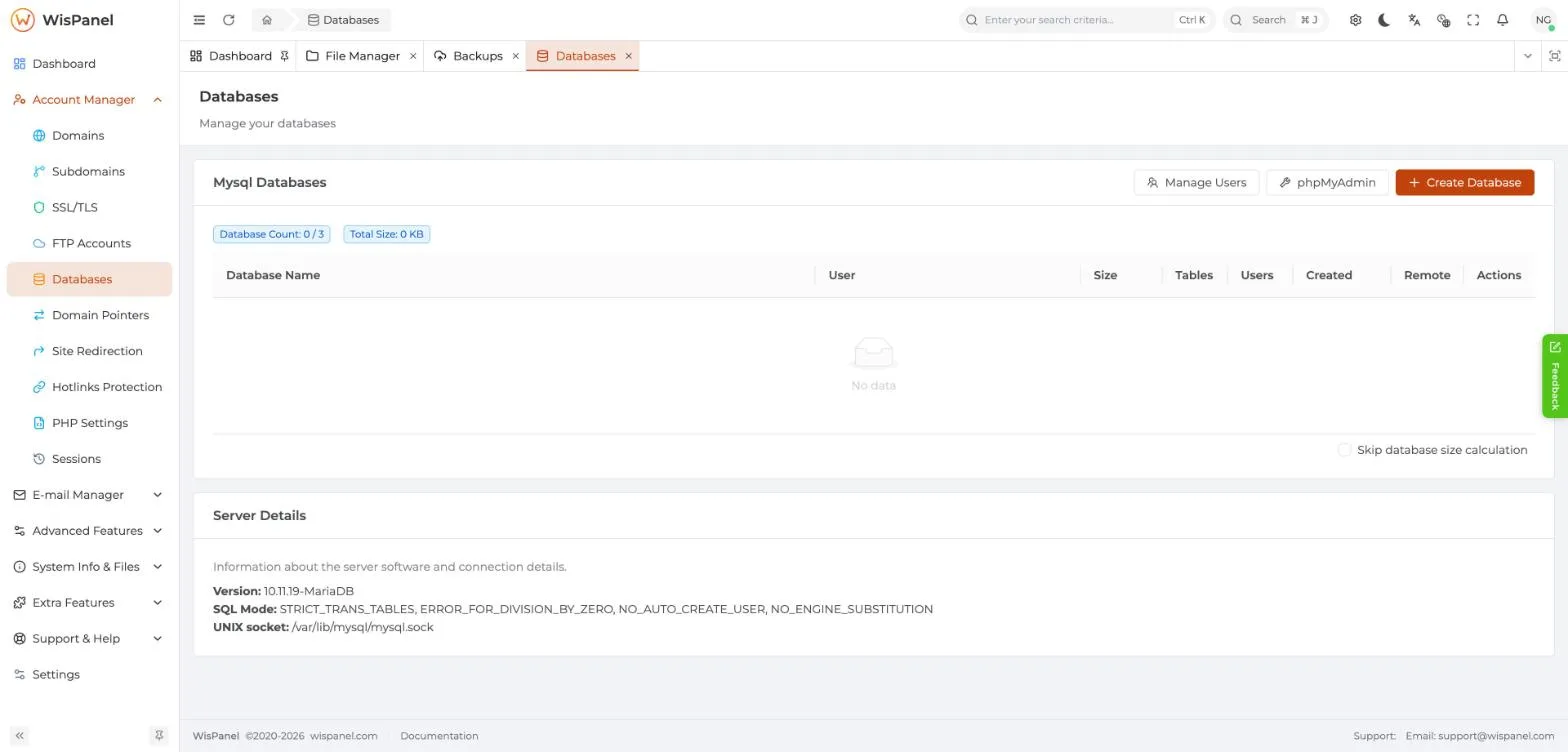
Vào Databases, bấm Create Database, tạo database và người dùng mới. Ghi lại ba thông tin: tên database, tên người dùng, mật khẩu.
Sau đó mở phpMyAdmin ngay tại trang đó, chọn database vừa tạo, vào tab Import và tải tệp .sql lên.
Nếu tệp quá lớn và bị báo vượt giới hạn, hãy nén nó thành .gz rồi nhập lại — phpMyAdmin đọc được tệp nén và dung lượng tải lên giảm đáng kể.
Bước 4 — Sửa thông tin kết nối trong mã nguồn
Đây là bước hay bị quên, và nếu quên thì website báo lỗi kết nối database.
Với WordPress, mở public_html/wp-config.php bằng nút sửa trong File Manager và cập nhật bốn dòng:
define( 'DB_NAME', 'ten_database_moi' );
define( 'DB_USER', 'nguoi_dung_moi' );
define( 'DB_PASSWORD', 'mat_khau_moi' );
define( 'DB_HOST', 'localhost' );
Với mã nguồn khác, thông tin này thường nằm trong tệp tên config.php, database.php hoặc .env.
Bước 5 — Kiểm tra trước khi đổi DNS
Đây là bước khiến việc chuyển hosting trở nên an toàn. Bạn ép riêng máy mình truy cập hosting mới, trong khi khách vẫn vào hosting cũ bình thường.
Mở tệp hosts trên máy tính:
- Windows:
C:\Windows\System32\drivers\etc\hosts(mở Notepad bằng quyền Administrator) - macOS / Linux:
/etc/hosts
Thêm một dòng, thay IP bằng địa chỉ máy chủ ghi trong trang chi tiết hosting của bạn:
103.110.86.241 tenmiencuaban.com www.tenmiencuaban.com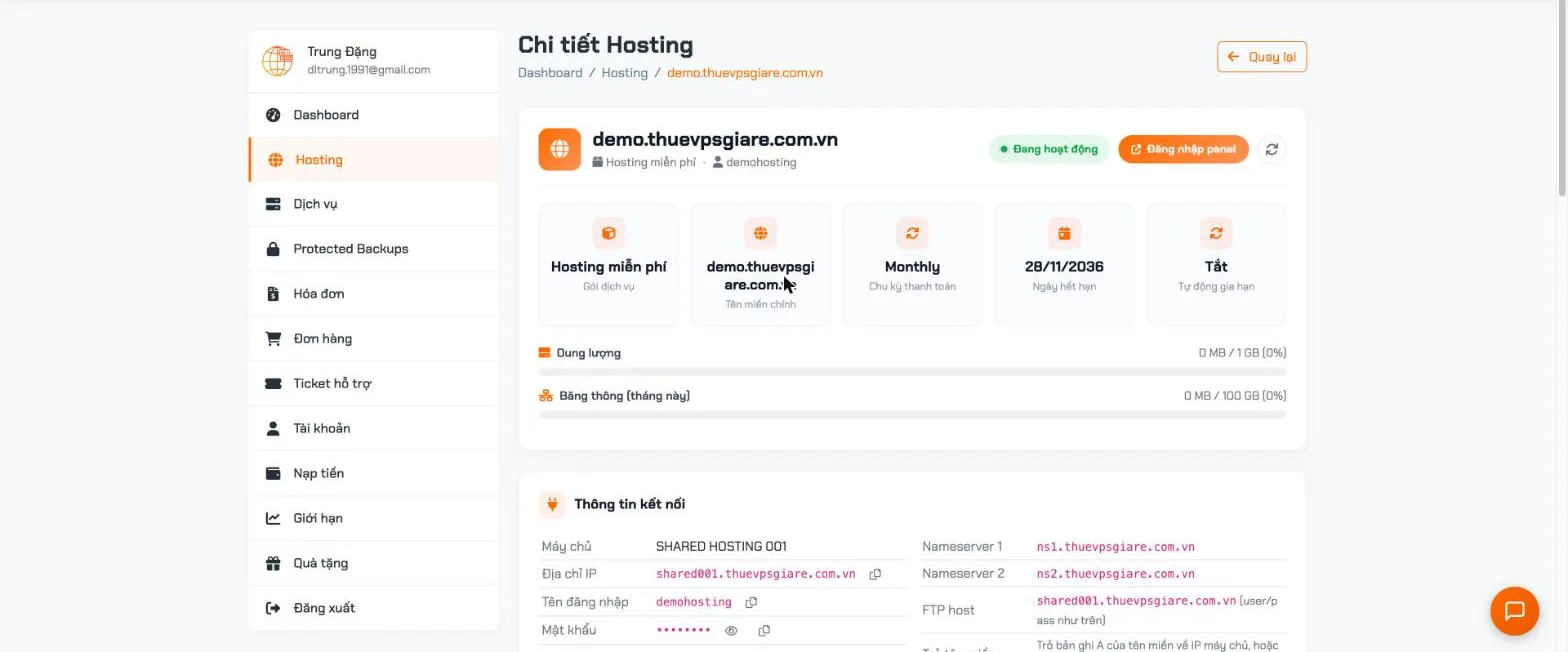
Lưu lại rồi mở website trong trình duyệt. Bạn đang xem bản trên hosting mới, còn khách vẫn thấy hosting cũ. Duyệt qua trang chủ, vài bài viết, trang liên hệ và khu quản trị để chắc chắn mọi thứ chạy.
Kiểm tra xong, nhớ xoá dòng vừa thêm trong tệp hosts.
Bước 6 — Đổi nameserver
Khi đã yên tâm, vào nơi quản lý DNS của tên miền và sửa bản ghi A sang địa chỉ IP của hosting mới (xem mục Thông tin kết nối trong khu vực quản lý):
Loại   Tên    Giá trị
A      @      103.110.86.241
A      www    103.110.86.241
DNS cập nhật dần, thường trong vài phút đến vài giờ. Trong lúc đó, một số khách vào hosting mới, số khác vẫn vào hosting cũ — cả hai đều chạy nên không ai thấy lỗi.
Bước 7 — Sau khi chuyển xong
- Kiểm tra SSL. Chứng chỉ được cấp tự động sau khi tên miền trỏ về máy chủ. Nếu sau vài giờ vẫn chưa có, kiểm tra lại nameserver.
- Giữ hosting cũ thêm ít nhất một tuần. Đừng huỷ ngay — nếu phát hiện thiếu tệp nào thì còn chỗ để lấy.
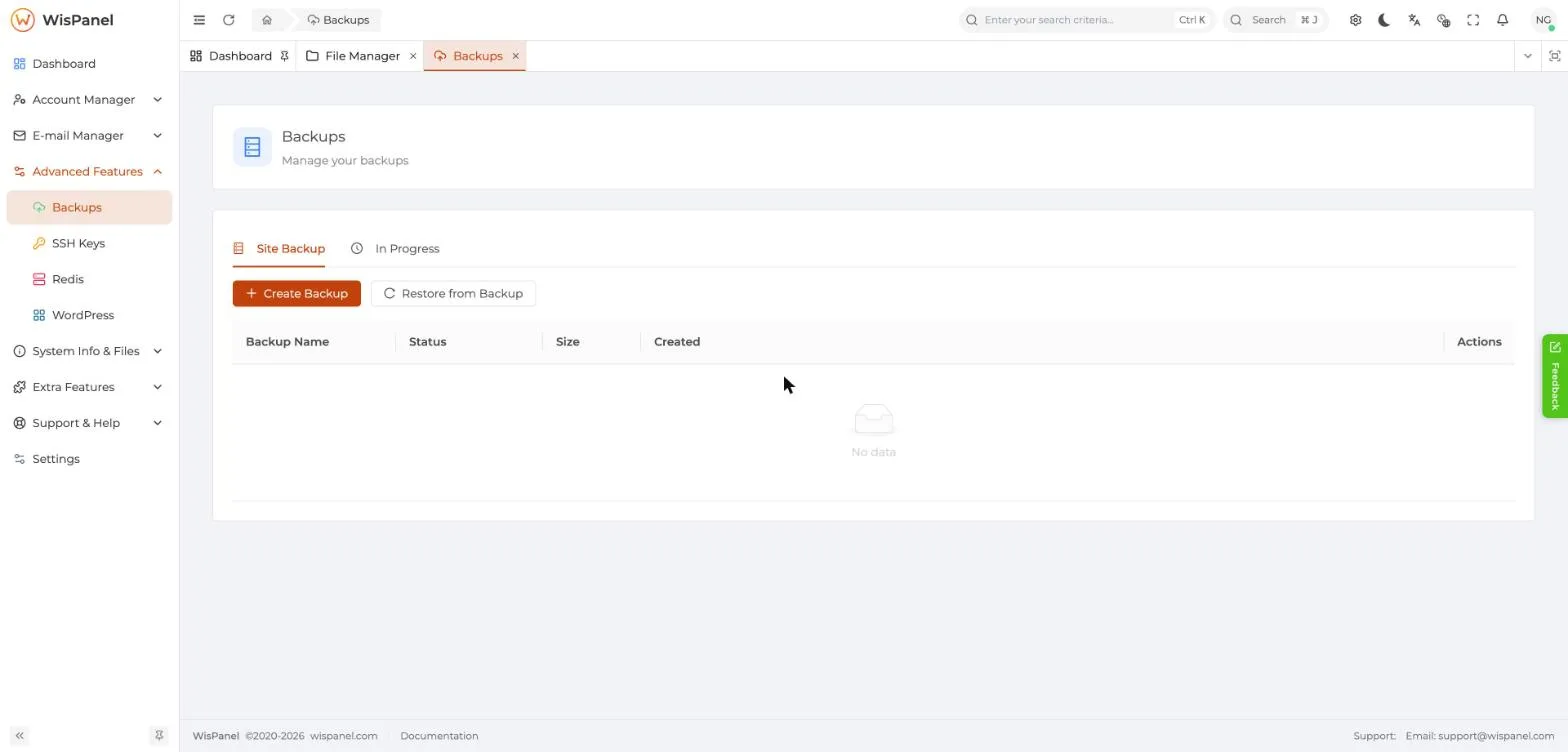
- Sao lưu ngay trên hosting mới. Vào Backups và tạo một bản làm mốc.
Những thứ đừng quên mang theo
Mã nguồn và database là phần ai cũng nhớ. Bốn thứ sau thường bị bỏ sót:
- Email theo tên miền. Nếu bạn dùng email dạng
[email protected]ở hosting cũ, phải tạo lại hộp thư trên hosting mới và tải thư cũ về trước khi huỷ. - Bản ghi DNS khác. Nếu tên miền đang có bản ghi cho email (MX, SPF, DKIM) hoặc dịch vụ khác, ghi lại trước khi đổi nameserver để tạo lại.
- Tác vụ định kỳ (cron). Xem hosting cũ có cron nào không và tạo lại.
- Chuyển hướng và tệp .htaccess. Nhớ chép cả tệp
.htaccess— nó thường bị ẩn, hãy bật hiển thị tệp ẩn trong trình quản lý tệp.
Câu hỏi thường gặp
Website có bị gián đoạn khi chuyển không?
Nếu làm đúng thứ tự trong bài — chép dữ liệu, kiểm tra bằng tệp hosts, rồi mới đổi DNS — thì gần như không. Trong lúc DNS lan truyền, cả hai hosting đều phục vụ được.
Mất bao lâu để chuyển xong?
Với một website nhỏ, phần thao tác mất khoảng 30 đến 60 phút. DNS cập nhật thêm vài giờ nữa, nhưng lúc đó website đã chạy rồi.
Tôi có cần biết kỹ thuật không?
Các bước trên đều làm qua giao diện, không cần dòng lệnh. Nếu bạn thấy khó ở bước nào, gửi yêu cầu hỗ trợ — đội kỹ thuật hỗ trợ chuyển giúp.
Có chuyển được nhiều website cùng lúc không?
Được, làm lần lượt từng website theo đúng các bước trên. Lưu ý gói hosting có giới hạn số website, kiểm tra trước ở bảng giá.
Hosting mới có khôi phục từ bản sao lưu của hosting cũ không?
Chức năng Restore from Backup trong WisPanel dùng cho bản sao lưu tạo trên chính hệ thống này. Bản sao lưu từ hosting khác định dạng thường khác nhau, nên cách chắc chắn là làm thủ công theo các bước trên.
Xem thêm: hướng dẫn sử dụng WisPanel để làm quen bảng điều khiển trước khi bắt tay vào chuyển.

Để lại bình luận