
 English

Mục lục
- 1. VPS Linux thường được ứng dụng vào những mục đích gì?
- 2. Cách đăng nhập vào VPS Linux bằng SSH
- 3. Hướng dẫn cách đổi mật khẩu máy chủ VPS Linux
- 4. Đối với người dùng (user) Root trong VPS Linux
- 5. Đối với những người dùng bất kỳ trong VPS Linux
- 6. Hướng dẫn cách Remote desktop cho VPS Linux (Ubuntu)
- 7. Hướng dẫn cách cài đặt DirectAdmin cho VPS Linux
- 8. Cập nhật Server (VPS) và các gói cần thiết
- 9. Tiến hành cài đặt Directadmin
VPS Linux là giải pháp mạnh mẽ cho doanh nghiệp và cá nhân cần một môi trường máy chủ an toàn, đáng tin cậy. Để khai thác tối đa tiềm năng của VPS, việc biết cách đăng nhập và quản lý hệ thống qua SSH, cũng như thực hiện các tác vụ như đổi mật khẩu và thiết lập Remote Desktop là vô cùng quan trọng. Trong bài viết này, ThueVPSgiare.com.vn sẽ hướng dẫn bạn chi tiết cách thực hiện những tác vụ trên và cách cài đặt DirectAdmin trên VPS Linux một cách dễ dàng và hiệu quả.
VPS Linux thường được ứng dụng vào những mục đích gì?
VPS Linux có rất nhiều công dụng, điển hình như:
Lưu trữ website: Đây là lựa chọn lý tưởng cho các trang web có lượng truy cập lớn hoặc đòi hỏi tài nguyên cao, chẳng hạn như các trang thương mại điện tử, trang tin tức, hoặc những website có nhiều nội dung đa phương tiện.
Lưu trữ dữ liệu: VPS Linux cũng có thể được sử dụng các hệ thống quản trị như MySQL, Redis,… để lưu trữ các loại dữ liệu như dữ liệu doanh nghiệp, dữ liệu ứng dụng, hoặc dữ liệu cá nhân.

Chạy ứng dụng: Ngoài ra, VPS Linux thường được sử dụng để chạy các ứng dụng như ứng dụng web, máy chủ, hoặc ứng dụng chuyên biệt. Các nhà phát triển phần mềm có thể tận dụng VPS Linux mà không cần phải đầu tư vào một máy chủ vật lý riêng biệt.
Thiết lập máy chủ email: Bạn có thể tạo và quản lý các hộp thư điện tử, đồng thời gửi và nhận email trong môi trường được bảo mật chặt chẽ, đảm bảo an toàn thông tin.
Quản lý máy chủ game trực tuyến: VPS Linux cho phép bạn điều hành và giám sát hiệu quả các máy chủ phục vụ cho các trò chơi trực tuyến, đảm bảo trải nghiệm người dùng luôn ổn định và mượt mà.
Cung cấp dịch vụ mạng: VPS Linux hỗ trợ tốt việc triển khai và quản lý các dịch vụ mạng, đáp ứng được yêu cầu vận hành và phân phối dữ liệu một cách ổn định và nhanh chóng.
Nhìn chung, VPS Linux là một giải pháp toàn diện, mang tính linh hoạt cao và tiết kiệm chi phí, rất phù hợp cho nhu cầu của cả cá nhân và doanh nghiệp.
Cách đăng nhập vào VPS Linux bằng SSH
Khi bạn bắt đầu sử dụng hệ điều hành Linux thì máy của bạn cũng đã tích hợp sẵn công cụ Terminal và hoàn toàn có thể bắt đầu chạy Unix. Tại công cụ Terminal, hãy sử dụng lên sau để tiến hành vào quá trình đăng nhập.
ssh [email protected]
Trong hướng dẫn này, “root” là tên tài khoản quản trị trên máy chủ, và “123.45.67.8” là địa chỉ IP của máy. Nếu bạn không sử dụng cổng mặc định 22, hãy thêm tham số -p kèm theo số cổng mới để chỉ định, ví dụ:
ssh [email protected] -p 2222
Cài đặt SSH trước khi đăng nhập
Nếu bạn tự cài đặt hệ điều hành Linux lên trên máy chủ, thông thường hệ điều hành sẽ không được cài sẵn giao thức SSH cho bạn. Vì vậy, bạn cần phải tiến hành cài đặt SSH lên máy chủ của mình.
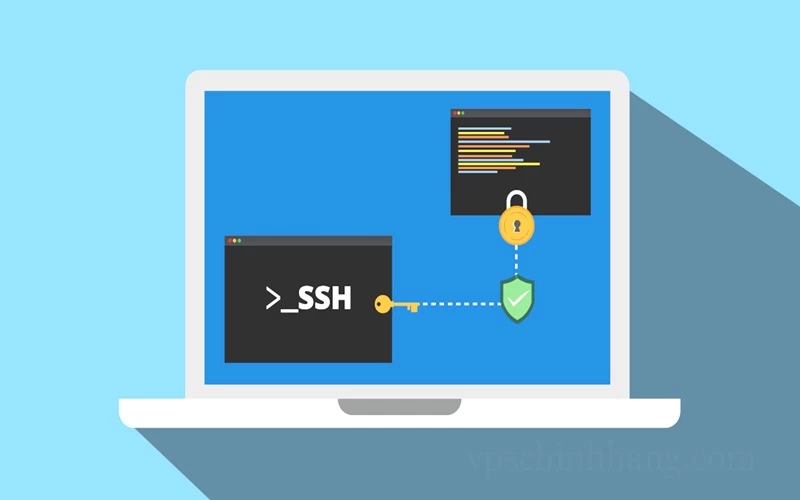
Đối với RHEL/CentOS, thực hiện lệnh sau:
yum -y install openssh-server openssh-clients

chkconfig sshd on

service sshd start
Đối với Ubuntu/Debian, thực hiện như sau:
sudo apt install openssh-client

sudo apt install openssh-server
Toàn bộ quy trình trên giúp bạn dễ dàng đăng nhập vào VPS Linux thông qua giao thức SSH đã được cài đặt sẵn. Sau khi thực hiện đăng nhập thành công, chúng ta cũng phải thực hiện rất nhiều công việc khác nữa bao gồm: cài đặt hay thay đổi thông tin VPS cũng như theo dõi cách hoạt động, hiệu suất VPS của mình.
Hướng dẫn cách đổi mật khẩu máy chủ VPS Linux
Đối với người dùng (user) Root trong VPS Linux
Khi User muốn đổi một mật khẩu mới vì lý do nào đó, chúng ta tiến hành nhập những nội dung vào bảng điều khiển, Cmd hay SSH theo hướng dẫn như sau:
sudo passwd root
Root ở đoạn lệnh trên có nghĩa là tên của người dùng trong VPS, nếu người dùng muốn thay đổi mật khẩu chính máy chủ của họ thì phải hoàn tất việc nhập nội dung như sau:
passwd
Khi thay đổi mật khẩu, màn hình sẽ hiện lên dòng “New Password:“, và bạn cần nhập mật khẩu mới của mình. ( Lưu ý: hãy chọn một mật khẩu dễ nhớ đối với bạn nhưng phải thật sự khó đoán đối với người khác).
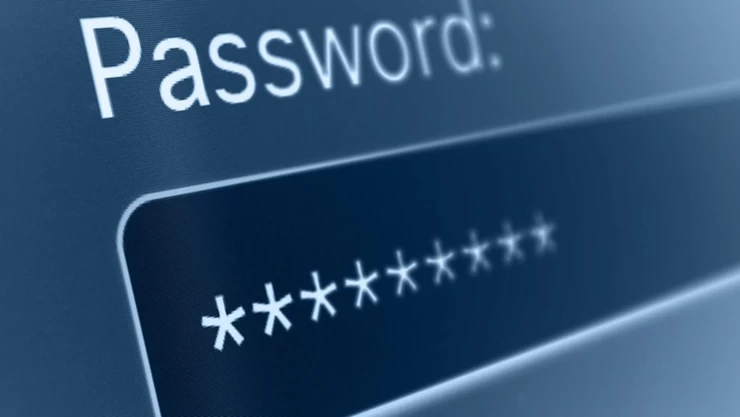
Một lưu ý quan trọng khi nhập mật khẩu trên Linux là các ký tự sẽ không hiển thị trên màn hình để đảm bảo tính bảo mật. Để tránh lỗi nhập sai, bạn có thể gõ mật khẩu vào một file text trước và sao chép và nhấp chuột phải vào giao diện cmd hoặc SSH để dán mật khẩu vào.
Cách này giúp giảm thiểu sai sót trong quá trình nhập mật khẩu và tránh những lỗi không mong muốn mà bạn có thể không nhận ra khi nhập trực tiếp.
Khi gặp dòng “Retype new password:“, bạn cần nhập lại mật khẩu một lần nữa để xác nhận, hoặc tiếp tục thực hiện việc dán mật khẩu bằng cách nhấp chuột phải. Nếu màn hình hiển thị dòng chữ “all authentication tokens updated successfully” thì bạn đã thay đổi mật khẩu thành công.
Đối với những người dùng bất kỳ trong VPS Linux
Nếu VPS Linux của bạn đang có nhiều người dùng và bạn đang sử dụng quyền root để tiến hành quy trình thay đổi mật khẩu cho một người dùng khác, hãy làm theo các bước sau:
Bước đầu tiên, ở trên bảng điều khiển Cmd hoặc SSH, bạn nhập lệnh sau:
sudo passwd userName
Trong lệnh trên, hãy thay “userName” bằng tên người dùng mà bạn muốn thay đổi mật khẩu.
Sau khi bạn nhập lệnh và tên người dùng hoàn toàn chính xác, hệ thống Linux sẽ bắt đầu cho phép bạn thay đổi mật khẩu của tài khoản đó tương tự như cách đã hướng dẫn trên.
Khi được nhắc, nhập mật khẩu mới vào trường “New password,” sau đó xác nhận bằng cách nhập lại mật khẩu vào trường “Retype new password.”
Vậy là bạn đã hoàn tất quá trình thay đổi mật khẩu cho người dùng một cách nhanh chóng và dễ dàng!
Hướng dẫn cách Remote desktop cho VPS Linux (Ubuntu)
Trên Ubuntu, có nhiều phần mềm hỗ trợ kết nối đến VPS và điều khiển từ xa Remote Desktop VPS Linux, trong đó Remmina là một lựa chọn rất tốt với chất lượng cao và dễ dàng sử dụng.
Đầu tiên, bạn phải cài Remmina trên máy tính của mình trước bằng cách sử dụng lệnh trong Terminal như dưới đây:
sudo apt-get install remmina
Sau khi cài đặt Remmina hoàn tất, hãy tiếp tục vào Remmina từ Dash hoặc bắt đầu bằng cách sử dụng lệnh Remmina:
Remmina
Sau khi cài đặt xong, mở Remmina và điền thông tin kết nối như sau:
- Name và Group: Điền địa chỉ IP VPS hoặc đặt một tên bất kỳ để dễ phân biệt, nhất là khi bạn quản lý nhiều VPS khác nhau.
- Protocol: Chọn “VNC – Virtual Network Computing” để kết nối qua giao thức VNC.
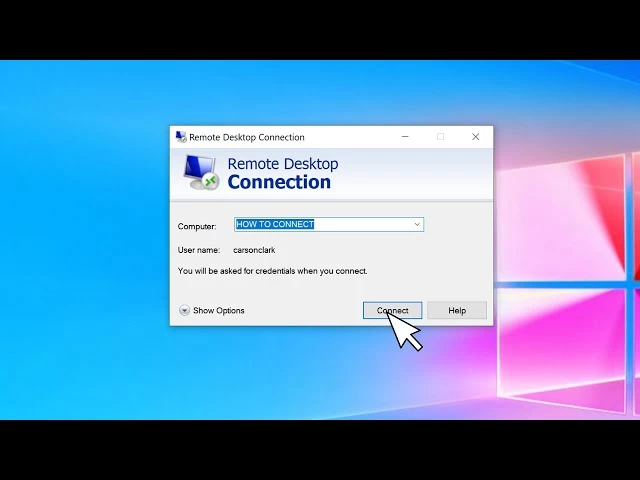
Tiếp theo, chuyển sang tab “Basic” bên dưới và điền các thông tin:
- Server: Nhập địa chỉ IP của VPS theo định dạng IP:5901, trong đó 5901 là cổng mà VNC Server sử dụng.
- Username: Tiến hành nhập “root” (Bạn cũng có thể nhập tên người dùng quản trị khác mà bạn cũng đang sử dụng).
- Password: Nhập mật khẩu mà bạn đã cài đặt cho VNC Server trước đó.
Sau khi điền đầy đủ các thông tin, bạn đã sẵn sàng kết nối và điều khiển VPS Linux của mình qua Remmina.
Trong mục Color Depth và Quality, bạn có thể điều chỉnh theo chất lượng mạng Internet của mình. Nếu mạng ổn định và nhanh, bạn có thể chọn chất lượng hình ảnh cao hơn để có trải nghiệm mượt mà hơn. Nếu mạng chậm, chọn mức thấp hơn để giảm độ trễ và tăng hiệu suất. Sau khi điều chỉnh, nhấn nút Save để lưu lại thông tin cấu hình.
Tiếp theo, bấm quay trở lại màn hình chính của Remmina. Khi muốn kết nối tới Remote Desktop VPS, bạn chỉ cần nhấp đúp chuột vào kết nối đã lưu là có thể truy cập VPS ngay lập tức.
Hướng dẫn cách cài đặt DirectAdmin cho VPS Linux
Để cài đặt DirectAdmin trên VPS Linux, bạn cần chuẩn bị trước một số thông tin và điều kiện:
- Client ID và License ID: Đây là thông tin có bản quyền của DirectAdmin.
- VPS sạch: Máy chủ của bạn phải là một VPS hoàn toàn được cung cấp mới, không cài đặt bất kỳ phần mềm nào trên máy chủ. VPS cần có ít nhất 1 địa chỉ IP công khai và phải có kết nối mạng ổn định.
Sau khi đã sẵn sàng, bạn có thể bắt đầu tiến hành cài đặt DirectAdmin theo các bước dưới đây.
Cập nhật Server (VPS) và các gói cần thiết
Bạn nhập lệnh sau để cập nhật server:
# yum -y update

Tiến hành cài đặt các gói thật sự cần thiết:
CentOs 5,6
# yum -y install wget gcc gcc-c++ flex bison make bind bind-libs bind-utils openssl openssl-devel perl quota libaio \

libcom_err-devel libcurl-devel gd zlib-devel zip unzip libcap-devel cronie bzip2 cyrus-sasl-devel perl-ExtUtils-Embed \

autoconf automake libtool which patch mailx bzip2-devel lsof glibc-headers kernel-devel expat-devel db4-devel
CentOs 7
# yum install wget gcc gcc-c++ flex bison make bind bind-libs bind-utils openssl openssl-devel perl quota libaio \

libcom_err-devel libcurl-devel gd zlib-devel zip unzip libcap-devel cronie bzip2 cyrus-sasl-devel perl-ExtUtils-Embed \

autoconf automake libtool which patch mailx bzip2-devel lsof glibc-headers kernel-devel expat-devel

# yum -y install psmisc net-tools systemd-devel libdb-devel perl-DBI xfsprogs rsyslog logrotate crontabs file
Tiến hành cài đặt Directadmin
Đăng nhập vào Root và tải một tập tin “setup.sh” theo lệnh:
# wget http://www.directadmin.com/setup.sh

Tiếp tục thay đổi quyền trên File setup.sh bằng lệnh:
# chmod 755 setup.sh
Chạy tập lệnh để cài đặt Directadmin.
# ./setup.sh
Với những bước hướng dẫn cụ thể từ cách đăng nhập VPS Linux bằng SSH, đổi mật khẩu cho tài khoản root và người dùng khác, cho đến thiết lập Remote Desktop và cài đặt DirectAdmin cho VPS Linux, bạn đã có trong tay những kỹ năng cần thiết để quản lý VPS Linux một cách hiệu quả.
ThueVPSgiare.com.vn cung cấp dịch vụ thuê VPS cấu hình cao với nhiều gói cấu hình từ cơ bản đến nâng cao, phù hợp cho cả cá nhân và doanh nghiệp. Bên cạnh đó, bạn cũng có thể lựa chọn dịch vụ Hosting chất lượng cao với khả năng tùy chỉnh linh hoạt, đáp ứng tốt mọi nhu cầu.
Để lại bình luận