
 English


Mục lục
Hướng dẫn sử dụng Snapshot VPS
Snapshot là bản chụp nhanh trạng thái hiện tại của VPS tại một thời điểm cụ thể. Khi cần, bạn có thể khôi phục (rollback) VPS về đúng trạng thái đã lưu — bao gồm hệ điều hành, dữ liệu, cấu hình — chỉ trong vài giây.
1. Truy cập tab Snapshots
Đăng nhập → Dịch vụ → chọn VPS → click tab Snapshots trên thanh menu.
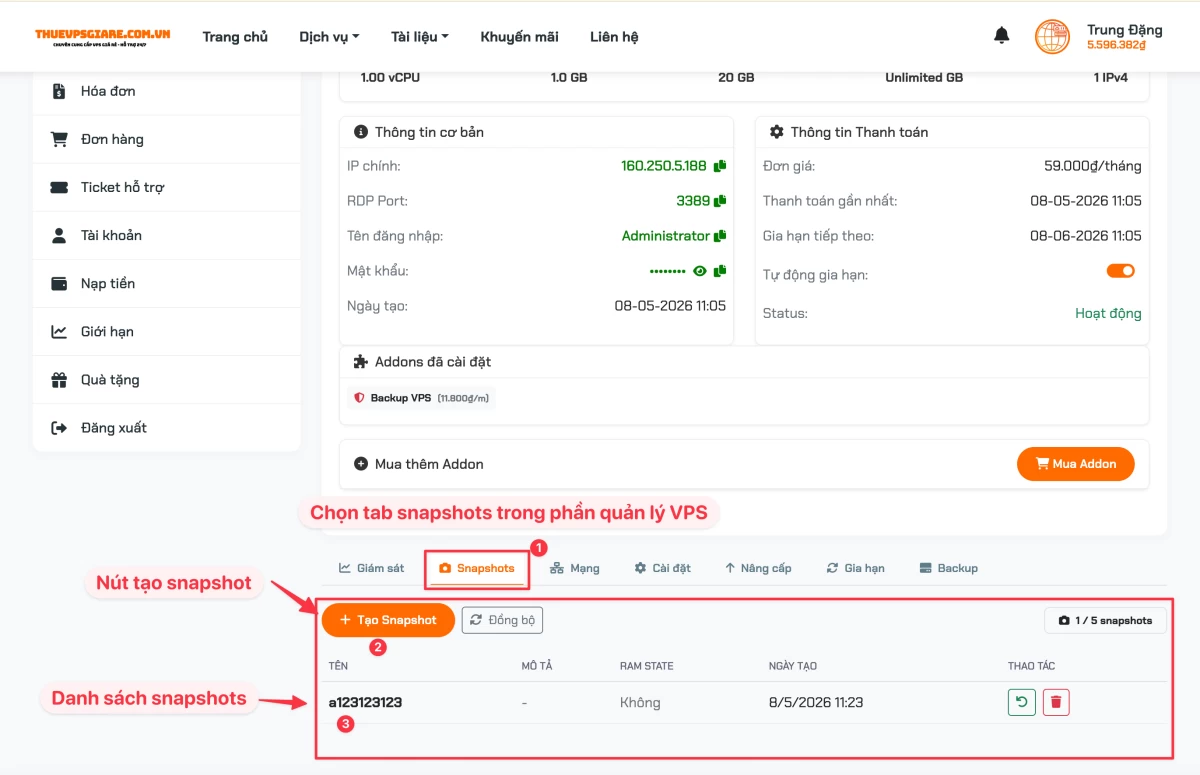
Tại đây bạn sẽ thấy:
- Số snapshot hiện tại / giới hạn — ví dụ "2 / 5 snapshots"
- Nút "Tạo Snapshot" — tạo snapshot mới
- Nút "Đồng bộ" — đồng bộ danh sách từ server Proxmox
- Danh sách snapshot — bảng hiển thị tên, mô tả, trạng thái RAM, ngày tạo
2. Tạo Snapshot mới
Nhấn nút Tạo Snapshot. Hộp thoại sẽ hiện ra với các trường:
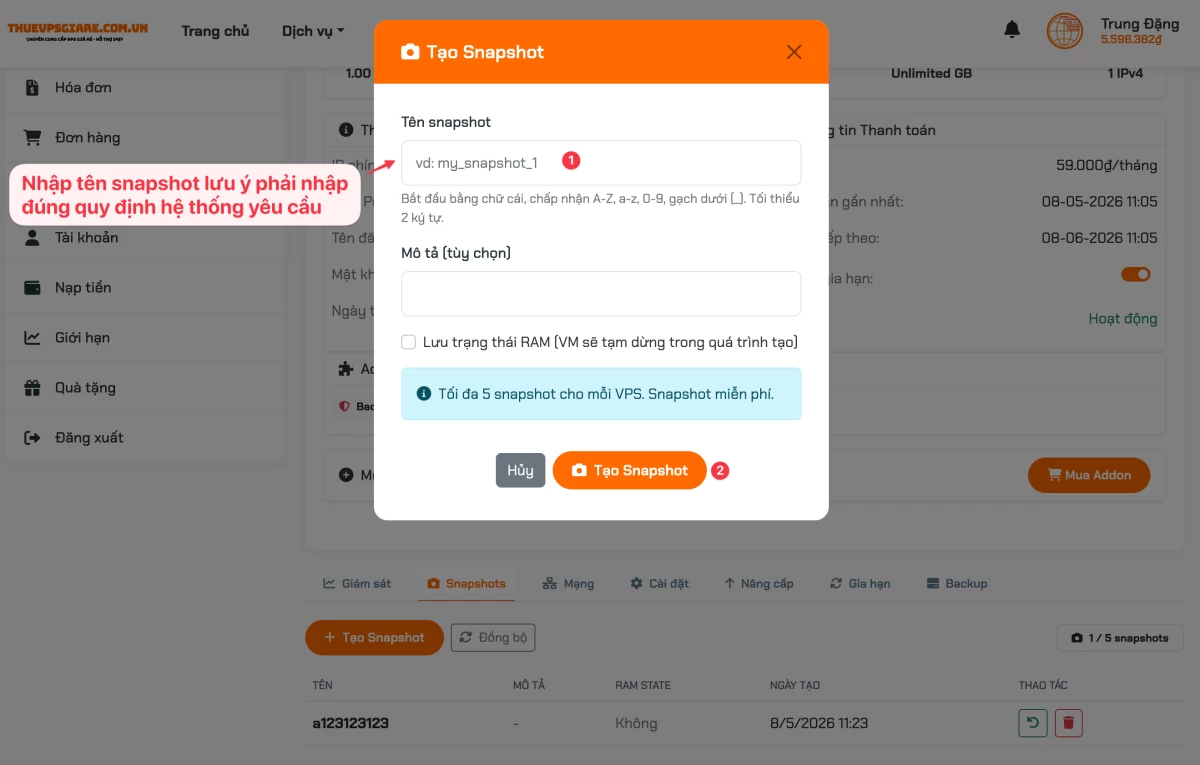
Tên snapshot
Nhập tên cho snapshot. Quy tắc đặt tên:
- Bắt đầu bằng chữ cái
- Chỉ chấp nhận chữ cái (A-Z, a-z), số (0-9), gạch dưới (_)
- Tối thiểu 2 ký tự, tối đa 40 ký tự
- Ví dụ:
before_update,stable_v2,test_config
Nếu nhập sai định dạng, ô nhập sẽ hiện viền đỏ và thông báo lỗi ngay bên dưới.
Mô tả (tùy chọn)
Ghi chú ngắn để nhớ mục đích của snapshot. Ví dụ: "Trước khi cập nhật WordPress 6.5".
Lưu trạng thái RAM
Nếu tích chọn "Lưu trạng thái RAM", snapshot sẽ lưu cả nội dung bộ nhớ RAM tại thời điểm chụp.
| Không lưu RAM | Có lưu RAM | |
|---|---|---|
| Tốc độ tạo | Nhanh (vài giây) | Chậm hơn (tùy dung lượng RAM) |
| Khi khôi phục | VPS khởi động lại từ đầu | VPS trở về đúng trạng thái đang chạy (kể cả các process) |
| Ảnh hưởng | VPS không bị tạm dừng | VPS bị tạm dừng (pause) trong lúc chụp |
| Nên dùng khi | Chụp nhanh trước khi cài đặt | Cần khôi phục chính xác trạng thái đang chạy |
Nhấn Tạo Snapshot để bắt đầu. Quá trình mất vài giây đến vài phút tùy dung lượng ổ đĩa.
3. Khôi phục (Rollback) Snapshot
Trong danh sách snapshot, nhấn nút (biểu tượng mũi tên quay lại) bên cạnh snapshot muốn khôi phục.
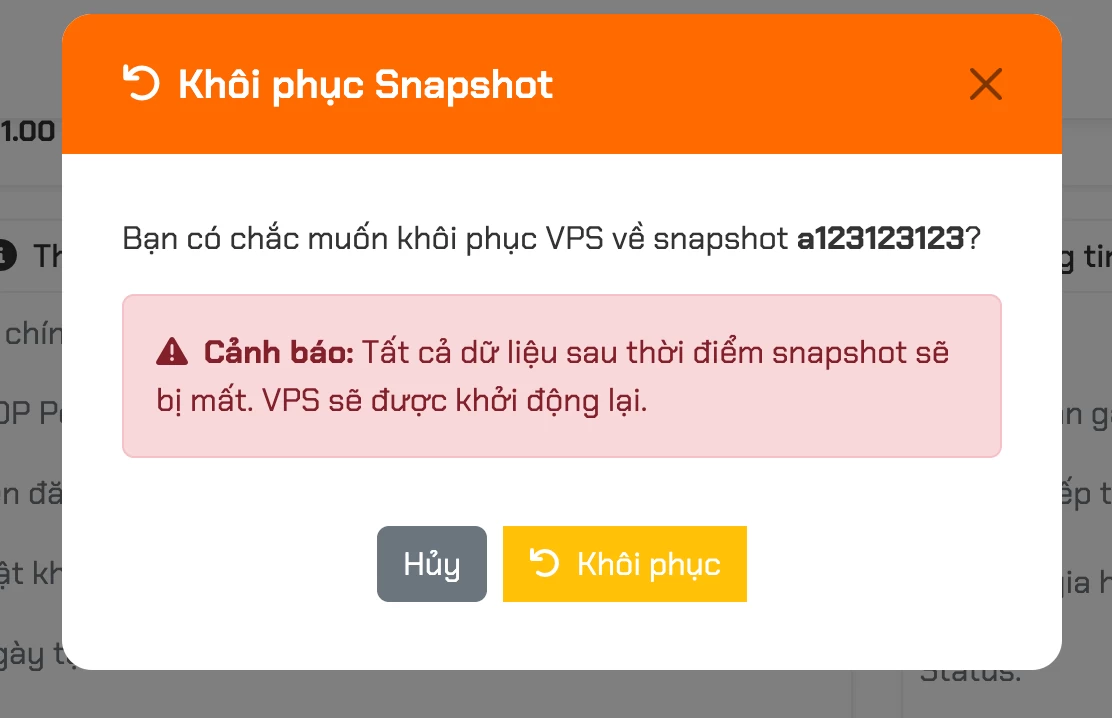
Hộp thoại xác nhận sẽ hiện ra với cảnh báo:
Nhấn Khôi phục để xác nhận. VPS sẽ trở về trạng thái tại thời điểm snapshot được tạo.
4. Xóa Snapshot
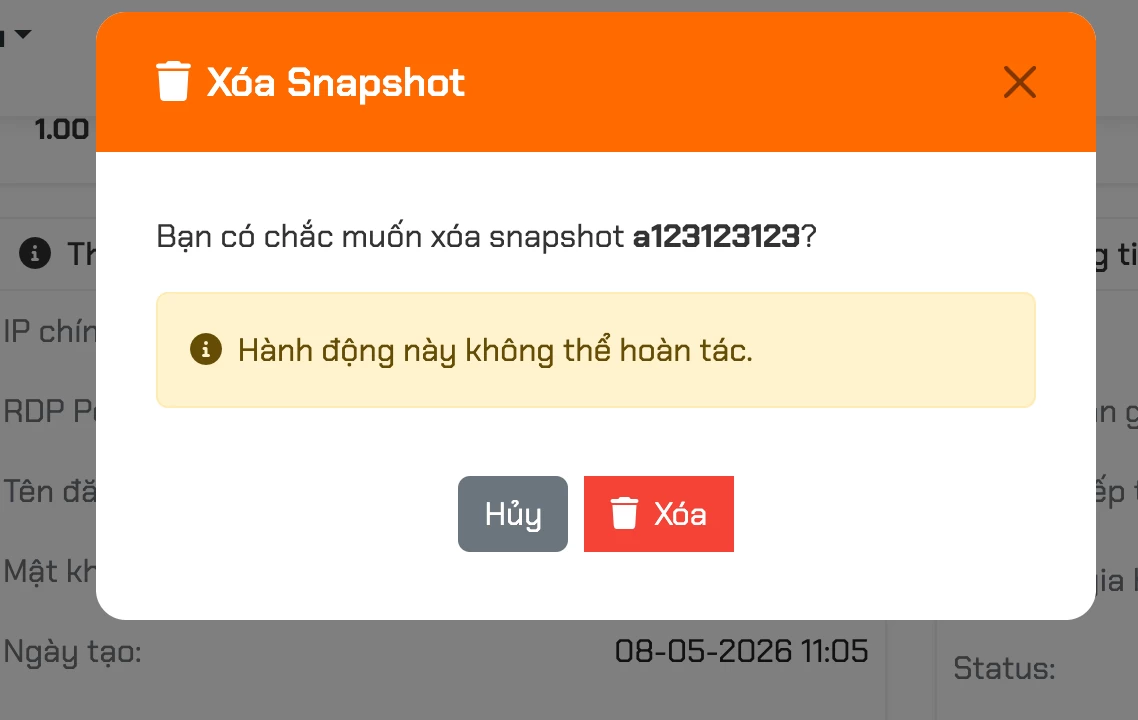
Nhấn nút (biểu tượng thùng rác) bên cạnh snapshot muốn xóa → xác nhận trong hộp thoại.
- Đã xác nhận cập nhật thành công, không cần rollback nữa
- Đạt giới hạn 5 snapshot, cần tạo snapshot mới
- Snapshot quá cũ, không còn giá trị sử dụng
5. Đồng bộ Snapshot
Nhấn nút Đồng bộ để cập nhật danh sách snapshot từ server Proxmox. Hữu ích khi:
- Snapshot được tạo/xóa từ bên ngoài (admin, API)
- Danh sách hiển thị không khớp với thực tế
Giới hạn Snapshot
| Thông số | Giá trị |
|---|---|
| Số snapshot tối đa mỗi VPS | 5 |
| Chi phí | Miễn phí |
| Khi VPS bị xóa | Tất cả snapshot bị xóa theo (snapshot gắn liền với VM) |
| Hỗ trợ LXC Container | Có |
- Snapshot không thay thế backup. Nếu VPS bị xóa, tất cả snapshot cũng mất.
- Không nên giữ quá nhiều snapshot lâu dài vì ảnh hưởng đến hiệu suất ổ đĩa.
- Nên tạo snapshot trước khi: cập nhật hệ điều hành, cài phần mềm mới, thay đổi cấu hình quan trọng.
- Khi đạt giới hạn 5 snapshot, nút Tạo Snapshot sẽ bị vô hiệu hóa. Xóa snapshot cũ để tạo mới.
Câu hỏi thường gặp
Tạo snapshot có làm VPS bị gián đoạn không?
Không, trừ khi bạn chọn "Lưu trạng thái RAM" — khi đó VPS sẽ bị tạm dừng (pause) trong vài giây.
Snapshot mất bao lâu để tạo?
Thường chỉ vài giây. Nếu lưu RAM state hoặc ổ đĩa lớn, có thể mất 1-2 phút.
Tôi có thể khôi phục snapshot khi VPS đang tắt không?
Có. Snapshot có thể khôi phục bất kể VPS đang bật hay tắt.



Để lại bình luận