
 Tiếng Việt
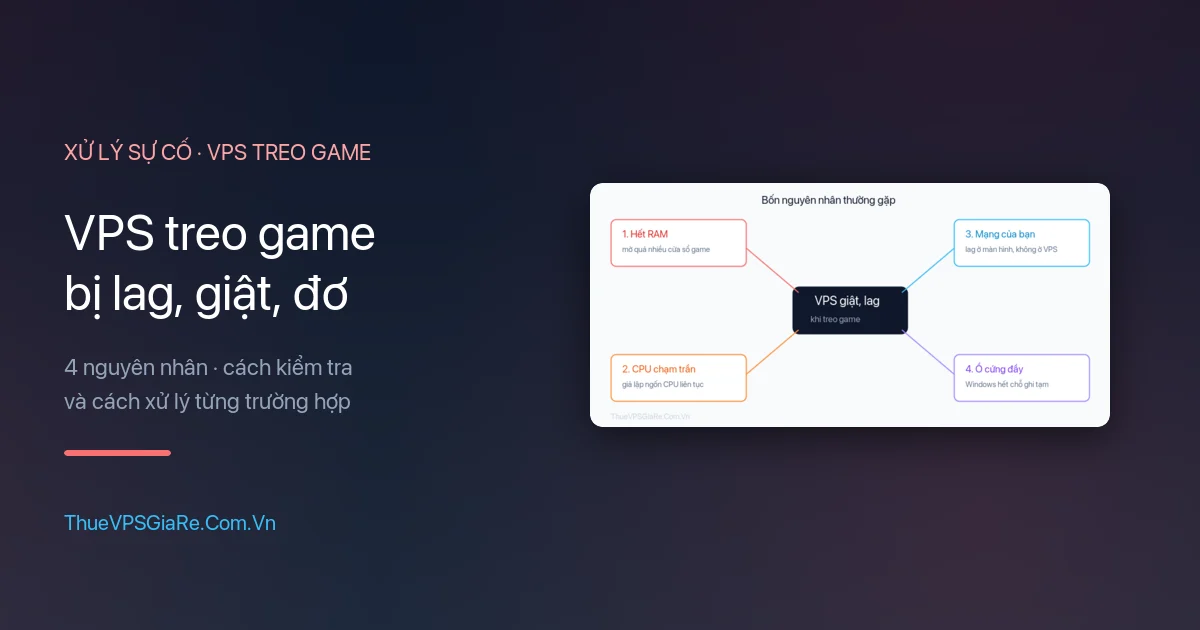

Table of Contents
- 1. Phân biệt: lag ở VPS hay lag ở máy bạn?
- 2. Bốn nguyên nhân thường gặp
- 3. Kiểm tra trong 2 phút bằng Task Manager
- 4. Nguyên nhân 1 — Hết RAM
- 5. Dấu hiệu
- 6. Cách xử lý
- 7. Ước lượng RAM cần
- 8. Nguyên nhân 2 — CPU chạm trần
- 9. Cách xử lý
- 10. Nguyên nhân 3 — Lag ở đường truyền của bạn
- 11. Nguyên nhân 4 — Ổ cứng đầy
- 12. Cách dọn nhanh
- 13. Khi nào nên nâng cấp thay vì tối ưu?
- 14. Câu hỏi thường gặp
- 15. VPS mới thuê đã lag ngay, có phải máy kém không?
- 16. Khởi động lại VPS có mất dữ liệu không?
- 17. Treo nhiều nick có làm VPS nhanh hỏng không?
- 18. Nâng cấp gói có phải cài lại máy không?
- 19. Đang lag mà không rõ vì sao, gửi hỗ trợ cần kèm gì?
- 20. Kết luận
VPS đang treo game bỗng giật, chuột trễ, nhân vật đứng yên hoặc cửa sổ giả lập tự tắt — đây là nhóm sự cố được hỏi nhiều nhất. Điều quan trọng cần biết trước: phần lớn trường hợp không phải VPS yếu, mà là máy đang bị quá tải một tài nguyên cụ thể. Bài viết giúp bạn xác định đúng tài nguyên nào rồi xử lý.
Phân biệt: lag ở VPS hay lag ở máy bạn?
Đây là bước đầu tiên và hay bị bỏ qua nhất. Hai tình huống hoàn toàn khác nhau:
| Dấu hiệu | Kết luận |
|---|---|
| Màn hình remote giật, nhưng nhân vật trong game vẫn chạy bình thường, vẫn lên cấp, vẫn nhặt đồ | Mạng của bạn lag, VPS hoàn toàn khoẻ |
| Ngắt remote vài giờ rồi vào lại, thấy nhân vật đứng im hoặc tiến độ không đổi | VPS thật sự bị quá tải |
Nếu rơi vào trường hợp đầu, bạn chỉ cần giảm độ phân giải trong Remote Desktop, đặt Experience về mức thấp và tắt âm thanh từ xa — game trên VPS vốn vẫn chạy tốt.
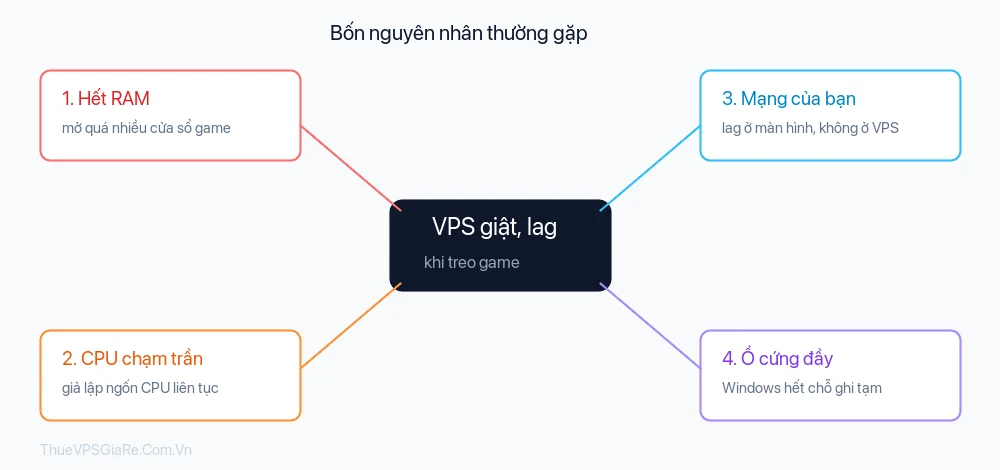
Bốn nguyên nhân thường gặp
Kiểm tra trong 2 phút bằng Task Manager
Kết nối vào VPS, nhấn Ctrl + Shift + Esc để mở Task Manager, chuyển sang thẻ Performance. Đọc bốn chỉ số:
| Chỉ số | Ngưỡng an toàn | Nếu vượt ngưỡng |
|---|---|---|
| Memory (RAM) | dưới 85% | Giảm số cửa sổ game, hoặc nâng RAM |
| CPU | dưới 85% kéo dài | Giảm số nick treo, hoặc nâng vCPU |
| Disk | dưới 90% dung lượng | Dọn ổ cứng gấp |
| Ethernet | không giới hạn | Hiếm khi là nguyên nhân |
Chỉ số nào chạm trần liên tục thì đó chính là nút thắt. Đọc tiếp phần tương ứng bên dưới.
Nguyên nhân 1 — Hết RAM
Đây là nguyên nhân phổ biến nhất. Mỗi cửa sổ giả lập hoặc mỗi nick game chiếm một lượng RAM cố định, mở thêm là cộng dồn. Khi RAM cạn, Windows bắt đầu ghi tạm xuống ổ cứng và mọi thứ chậm đi rõ rệt.
Dấu hiệu
- Memory trong Task Manager trên 90%
- Cửa sổ game tự tắt không báo lỗi
- Mở thêm một nick nữa là máy đứng hẳn
Cách xử lý
- Đóng bớt cửa sổ game, trình duyệt và phần mềm không dùng tới
- Khởi động lại VPS — cách nhanh nhất để giải phóng RAM bị rò rỉ sau nhiều ngày chạy
- Tắt các ứng dụng tự khởi động cùng Windows trong thẻ Startup của Task Manager
- Nếu đã tối ưu mà vẫn đủ RAM cho ít nick hơn nhu cầu, nâng lên gói RAM cao hơn
Ước lượng RAM cần
| Loại phần mềm | RAM mỗi cửa sổ |
|---|---|
| Giả lập Java (MicroEmulator, game 2D cũ) | 150 – 250 MB |
| Giả lập Android (LDPlayer, Nox, MEmu) | 1,5 – 2,5 GB |
| Trình duyệt mở nhiều tab | 500 MB – 1,5 GB |
| Riêng Windows | 1 – 1,5 GB |
Lấy tổng RAM trừ đi phần của Windows rồi chia cho mức trên là ra số cửa sổ chạy được. Ví dụ VPS 4 GB chạy được khoảng 1 giả lập Android, hoặc 10–12 cửa sổ giả lập Java.
Nguyên nhân 2 — CPU chạm trần
Giả lập Android đặc biệt ngốn CPU vì phải dựng hình liên tục. Khi CPU đứng ở 100% kéo dài, mọi cửa sổ đều chậm đi chứ không riêng cửa sổ nào.
Cách xử lý
- Trong cài đặt của giả lập, giảm FPS xuống 30 và hạ độ phân giải — riêng việc này thường giảm được một nửa tải CPU
- Tắt hiệu ứng đồ hoạ cao trong game
- Giảm số nhân CPU mà mỗi cửa sổ giả lập được cấp, để chúng không tranh nhau
- Mở thẻ Details trong Task Manager, sắp xếp theo CPU để xem tiến trình nào đang ngốn nhiều nhất — đôi khi là phần mềm cập nhật chạy nền chứ không phải game
- Nếu vẫn chạm trần, nâng lên gói nhiều vCPU hơn
Nguyên nhân 3 — Lag ở đường truyền của bạn
Như đã nói ở đầu bài, trường hợp này VPS vẫn khoẻ. Cách giảm cảm giác giật:
- Trong Remote Desktop, bấm Show Options → Display, kéo độ phân giải xuống mức vừa phải
- Thẻ Experience chọn Low-speed broadband
- Thẻ Local Resources → Remote audio chọn Do not play
- Dùng Wi-Fi hoặc mạng dây thay cho 4G khi cần thao tác lâu
Mẹo quan trọng: sau khi bật game chạy ổn, cứ đóng cửa sổ remote lại. Game vẫn chạy trên VPS và bạn không còn phải chịu độ trễ đường truyền nữa.
Nguyên nhân 4 — Ổ cứng đầy
Windows cần chỗ trống để ghi file tạm và bộ nhớ ảo. Ổ C còn dưới 10% là máy bắt đầu chậm bất thường, nhiều phần mềm báo lỗi khó hiểu.
Cách dọn nhanh
- Gõ
cleanmgrvào ô tìm kiếm, chọn ổ C rồi dọn file tạm và thùng rác - Xoá file cài đặt
.exe,.zipđã dùng xong trong thư mục Downloads - Xoá bản cài giả lập cũ không còn dùng
- Gỡ các bản cập nhật Windows cũ trong Disk Cleanup → Clean up system files
Khi nào nên nâng cấp thay vì tối ưu?
Tối ưu có giới hạn. Nên nâng cấp gói khi gặp một trong các dấu hiệu sau:
- RAM hoặc CPU thường xuyên trên 90% ngay cả khi đã đóng bớt cửa sổ
- Bạn cần treo nhiều nick hơn mức máy hiện tại chịu được
- Phải khởi động lại VPS mỗi ngày mới chạy được bình thường
- Chuyển từ game 2D sang giả lập Android — nhu cầu tài nguyên tăng gấp nhiều lần
Gói tham khảo theo nhu cầu:
| Nhu cầu | Cấu hình nên chọn |
|---|---|
| 1 – 2 nick game 2D | 1 vCPU / 1 GB |
| Nhiều nick game 2D | 2 vCPU / 2 – 4 GB |
| 1 giả lập Android | 2 vCPU / 4 GB |
| 2 – 3 giả lập Android | 4 vCPU / 8 GB |
Câu hỏi thường gặp
VPS mới thuê đã lag ngay, có phải máy kém không?
Thường là do gói chưa đủ cho số nick bạn định treo, hoặc do mạng của bạn khi nhìn qua remote. Hãy kiểm tra Task Manager trước, nếu RAM và CPU đều thấp thì vấn đề nằm ở đường truyền chứ không phải VPS.
Khởi động lại VPS có mất dữ liệu không?
Không. Dữ liệu trên ổ đĩa giữ nguyên. Chỉ các chương trình đang mở bị đóng, nên bạn cần bật lại game sau khi máy khởi động xong.
Treo nhiều nick có làm VPS nhanh hỏng không?
Không. Máy chạy ở mức tải cao chỉ chậm chứ không hỏng. Nhưng chạy sát ngưỡng lâu ngày khiến game dễ bị văng, nên để lại khoảng trống khoảng 15% RAM và CPU.
Nâng cấp gói có phải cài lại máy không?
Không. Nâng cấp giữ nguyên hệ điều hành và toàn bộ dữ liệu, máy chỉ khởi động lại một lần để nhận cấu hình mới.
Đang lag mà không rõ vì sao, gửi hỗ trợ cần kèm gì?
Gửi kèm địa chỉ VPS, ảnh chụp thẻ Performance trong Task Manager và mô tả bạn đang chạy bao nhiêu cửa sổ game. Ba thông tin này giúp kỹ thuật xác định nguyên nhân ngay.
Kết luận
Khi VPS treo game bị lag, đừng vội kết luận máy yếu. Mở Task Manager, xem chỉ số nào chạm trần: RAM thì đóng bớt cửa sổ, CPU thì giảm FPS của giả lập, ổ cứng thì dọn file tạm, còn nếu cả ba đều thấp thì vấn đề nằm ở đường truyền của bạn chứ không phải ở VPS.
Đã tối ưu hết mà vẫn thiếu tài nguyên? Xem các gói VPS treo game — nâng cấp giữ nguyên dữ liệu và chỉ mất một lần khởi động lại.


Leave a comment