
 Tiếng Việt
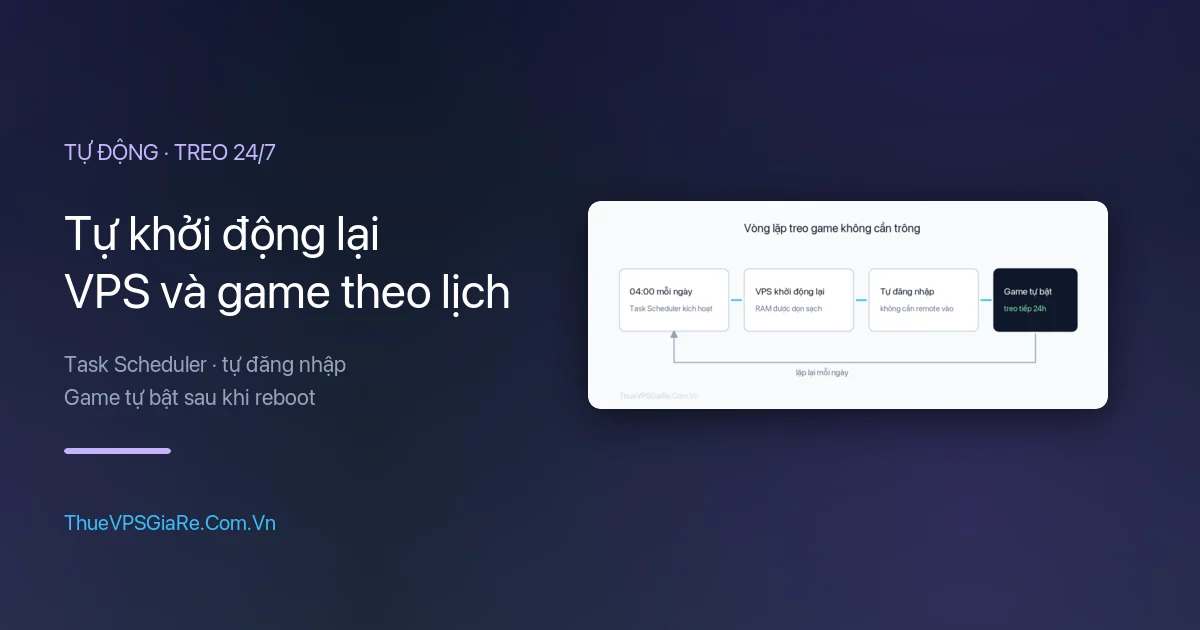

Table of Contents
- 1. Vì sao nên khởi động lại định kỳ
- 2. Phần 1 — Hẹn giờ khởi động lại VPS
- 3. Phần 2 — Bật tự đăng nhập Windows
- 4. Phần 3 — Cho game tự chạy sau khi khởi động
- 5. Cách 1 — Thư mục Startup (đơn giản nhất)
- 6. Cách 2 — Task Scheduler (linh hoạt hơn)
- 7. Kiểm tra xem đã chạy chưa
- 8. Lỗi thường gặp
- 9. Câu hỏi thường gặp
- 10. Khởi động lại hằng ngày có hại cho VPS không?
- 11. Reboot có mất dữ liệu không?
- 12. Có cần bật tự đăng nhập không?
- 13. Tôi dùng VPS Linux thì làm sao?
- 14. Nên đặt reboot lúc mấy giờ?
- 15. Kết luận
Treo game nhiều ngày liền thì máy chậm dần, giả lập rò rỉ bộ nhớ, đôi khi game tự văng lúc bạn đang ngủ. Cách xử lý gọn nhất là để Windows tự khởi động lại VPS mỗi ngày rồi tự bật lại game — không cần bạn vào máy lần nào. Bài viết hướng dẫn thiết lập bằng Task Scheduler có sẵn trong Windows.
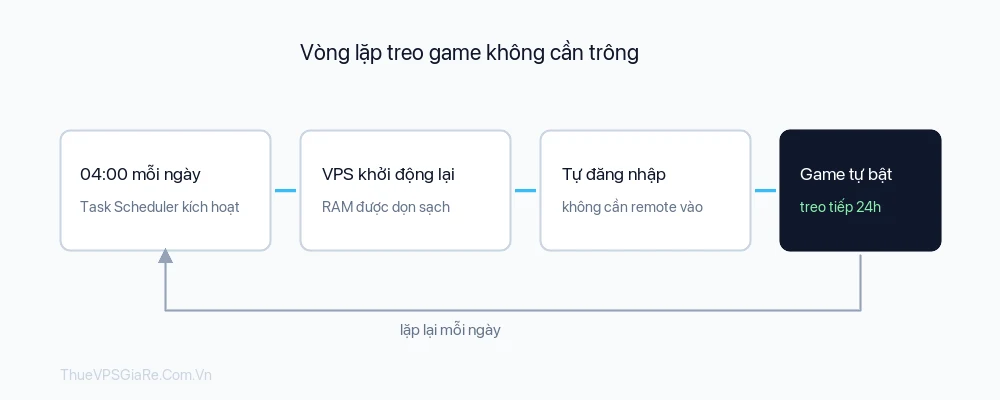
Vì sao nên khởi động lại định kỳ
- Dọn RAM bị rò rỉ. Giả lập và game chạy nhiều ngày thường giữ lại bộ nhớ không trả về. Khởi động lại là cách dọn triệt để nhất.
- Khôi phục sau lỗi. Nếu game văng lúc 2 giờ sáng, máy tự reboot rồi tự bật lại — bạn không mất cả đêm treo.
- Máy luôn ở trạng thái sạch. Hiệu năng ổn định hơn nhiều so với để chạy liên tục hàng tuần.
Mỗi ngày một lần là đủ cho hầu hết trường hợp. Nếu máy chạy nhiều nick giả lập Android, cân nhắc 12 tiếng một lần.
Phần 1 — Hẹn giờ khởi động lại VPS
- Trên VPS, gõ Task Scheduler vào ô tìm kiếm rồi mở lên
- Bên phải chọn Create Basic Task…
- Đặt tên, ví dụ
Reboot hang ngay, bấm Next - Chọn Daily → Next. Đặt giờ chạy vào lúc bạn ít dùng nhất, ví dụ 04:00
- Chọn Start a program → Next
- Ô Program/script nhập:
shutdown - Ô Add arguments nhập:
/r /f /t 60 - Bấm Next → Finish
Ý nghĩa tham số: /r là khởi động lại, /f buộc đóng chương trình đang mở, /t 60 là chờ 60 giây trước khi reboot.
Muốn huỷ một lần reboot sắp diễn ra? Mở Command Prompt và chạy
shutdown /atrong khoảng 60 giây đếm ngược.
Phần 2 — Bật tự đăng nhập Windows
Đây là mấu chốt. Nếu không có bước này, VPS khởi động lại xong sẽ dừng ở màn hình đăng nhập và game không chạy cho tới khi bạn remote vào.
- Nhấn
Windows + R, gõnetplwiz, Enter - Chọn tài khoản
Administratortrong danh sách - Bỏ tick ô Users must enter a user name and password to use this computer
- Bấm Apply, nhập mật khẩu VPS hai lần rồi OK
Nếu không thấy ô tick đó, mở Registry Editor (regedit), vào:
HKEY_LOCAL_MACHINE\SOFTWARE\Microsoft\Windows NT\CurrentVersion\PasswordLess\DeviceSửa giá trị DevicePasswordLessBuildVersion thành 0, rồi mở lại netplwiz.
Về bảo mật: bật tự đăng nhập nghĩa là mật khẩu được lưu trên máy. Điều này chấp nhận được với máy chỉ dùng để treo game, nhưng đừng bật trên VPS có chứa dữ liệu quan trọng. Dù bật hay không, cổng Remote Desktop vẫn yêu cầu mật khẩu như bình thường.
Phần 3 — Cho game tự chạy sau khi khởi động
Có hai cách, chọn một:
Cách 1 — Thư mục Startup (đơn giản nhất)
- Nhấn
Windows + R, gõshell:startup, Enter - Thư mục Startup mở ra — chép lối tắt của giả lập hoặc game vào đây
Mọi thứ trong thư mục này tự chạy sau khi đăng nhập. Phù hợp khi bạn chỉ cần bật một hai chương trình.
Cách 2 — Task Scheduler (linh hoạt hơn)
Dùng cách này nếu cần chờ một khoảng cho máy ổn định rồi mới bật game, hoặc bật nhiều cửa sổ cách nhau:
- Tạo task mới, phần Trigger chọn At log on
- Mở thẻ Triggers → sửa trigger vừa tạo → tick Delay task for và chọn
1 minute(hoặc lâu hơn) - Phần Action trỏ tới file chạy của giả lập
- Trong thẻ Conditions, bỏ tick Start the task only if the computer is on AC power
Muốn mở nhiều cửa sổ cách nhau thì tạo nhiều task với độ trễ khác nhau: 1 phút, 2 phút, 3 phút… Mở dồn cùng lúc dễ làm máy nghẽn.
Kiểm tra xem đã chạy chưa
Đừng tin là xong rồi bỏ đó. Cách kiểm nhanh:
- Chuột phải vào task trong Task Scheduler → Run để chạy thử ngay
- Với task reboot: dùng
shutdown /ađể huỷ nếu chỉ muốn thử - Cách chắc chắn nhất: đặt giờ reboot sau 5 phút, để máy tự làm, rồi đợi và remote vào xem game có tự bật không
- Cột Last Run Result trong Task Scheduler hiện
0x0nghĩa là chạy thành công
Lỗi thường gặp
| Hiện tượng | Nguyên nhân | Cách xử lý |
|---|---|---|
| Máy reboot nhưng game không bật | Chưa bật tự đăng nhập — máy dừng ở màn hình login | Làm Phần 2 bằng netplwiz |
| Task không chạy đúng giờ | Task đặt chạy dưới tài khoản khác | Mở thuộc tính task, chọn đúng Administrator và tick Run with highest privileges |
| Game bật nhưng chưa đăng nhập được | Bật quá sớm, mạng chưa sẵn sàng | Tăng độ trễ lên 2–3 phút trong trigger |
| Nhiều cửa sổ bật cùng lúc rồi treo máy | Mở dồn gây nghẽn | Tạo nhiều task với độ trễ cách nhau 1 phút |
| Máy reboot liên tục | Đặt nhầm lịch chạy mỗi giờ | Kiểm lại trigger, đặt Daily chứ không phải Hourly |
Câu hỏi thường gặp
Khởi động lại hằng ngày có hại cho VPS không?
Không. VPS là máy ảo, khởi động lại giống như restart một chương trình. Nhiều người còn đặt lịch reboot để máy luôn ổn định.
Reboot có mất dữ liệu không?
Không. Dữ liệu trên ổ đĩa giữ nguyên. Chỉ các chương trình đang mở bị đóng, mà đó chính là lý do ta cho chúng tự bật lại.
Có cần bật tự đăng nhập không?
Cần, nếu muốn game tự chạy sau reboot. Không có nó, máy dừng ở màn hình đăng nhập và mọi thứ đứng im.
Tôi dùng VPS Linux thì làm sao?
Dùng crontab với dòng @reboot để chạy lệnh sau mỗi lần khởi động, và một dòng lịch để tự reboot.
Nên đặt reboot lúc mấy giờ?
Lúc bạn ít cần máy nhất, thường là 3–5 giờ sáng. Nếu treo game theo khung giờ sự kiện, tránh đặt trùng khung giờ đó.
Kết luận
Ba phần, làm một lần dùng mãi: hẹn giờ reboot, bật tự đăng nhập, cho game tự chạy. Phần hay bị bỏ sót nhất là bật tự đăng nhập — thiếu nó thì máy khởi động lại rồi nằm im ở màn hình login.
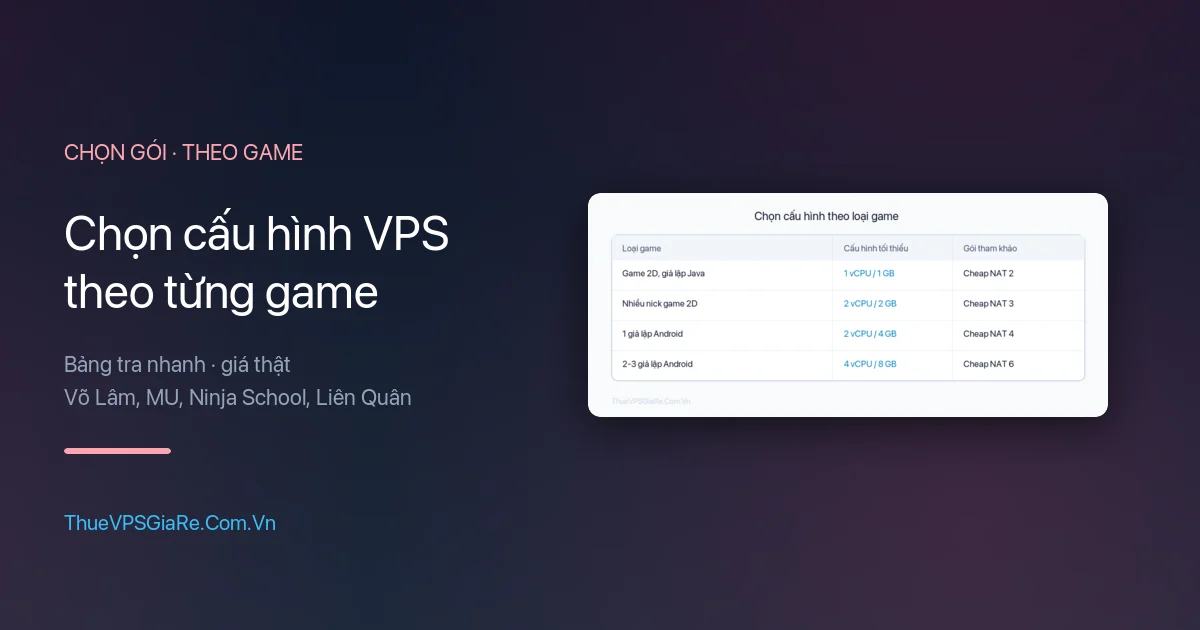
Máy hay chậm dần dù đã reboot đều đặn? Có thể cấu hình đang thiếu so với nhu cầu — xem dấu hiệu VPS quá tải hoặc các gói VPS treo game.
Leave a comment