
 Tiếng Việt
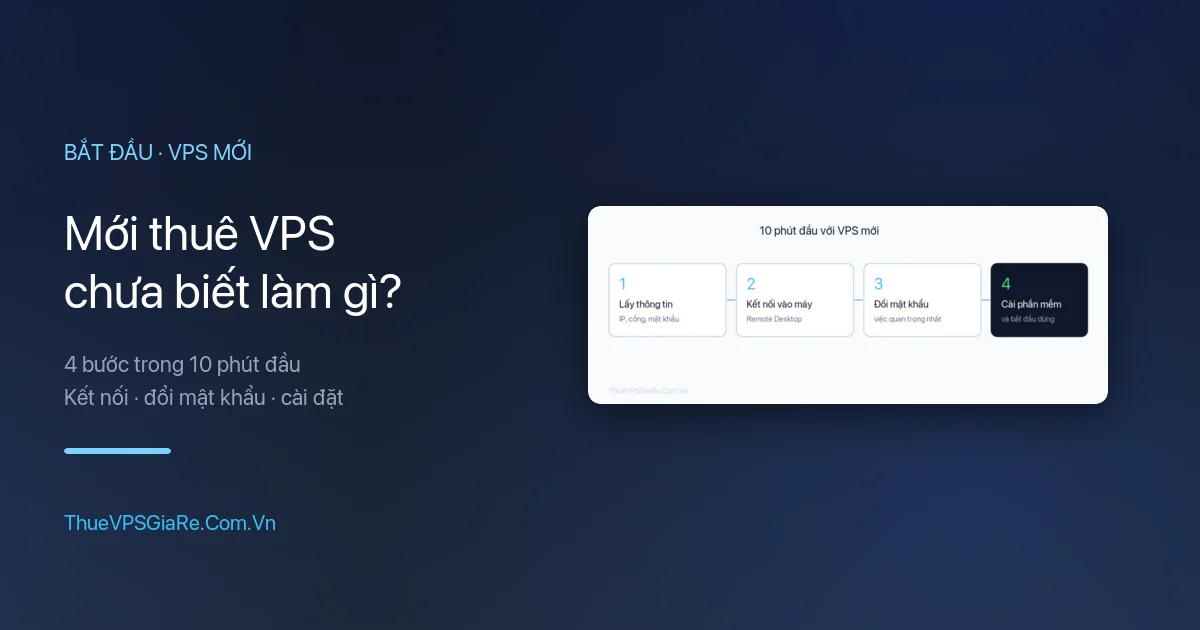

Table of Contents
- 1. Bước 1 — Lấy thông tin kết nối
- 2. Địa chỉ kết nối khác nhau theo loại VPS
- 3. Bước 2 — Kết nối vào máy
- 4. VPS Windows
- 5. VPS Linux
- 6. Không có máy tính bên cạnh?
- 7. Bước 3 — Đổi mật khẩu ngay
- 8. Bước 4 — Cài phần mềm và bắt đầu dùng
- 9. Những hiểu nhầm thường gặp của người mới
- 10. Vào không được thì làm gì?
- 11. Câu hỏi thường gặp
- 12. Bao lâu sau khi thanh toán thì có VPS?
- 13. Tôi quên mật khẩu VPS thì sao?
- 14. Cài lại hệ điều hành được không?
- 15. VPS có giới hạn gì không?
- 16. Dùng VPS có cần biết lập trình không?
- 17. Kết luận
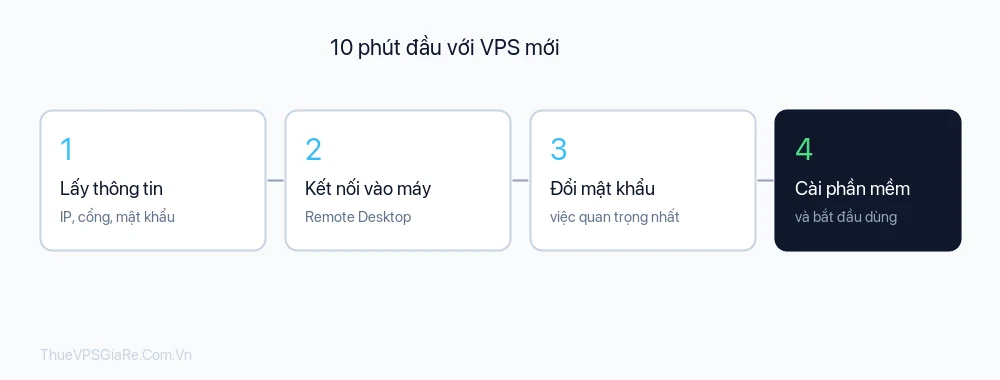
Vừa thanh toán xong và nhận được email bàn giao VPS, nhưng mở ra thấy một đống thông tin lạ và không biết bắt đầu từ đâu? Bài viết này đi qua bốn việc cần làm trong 10 phút đầu tiên, theo đúng thứ tự, để bạn vào được máy và dùng được ngay.
Bước 1 — Lấy thông tin kết nối
Thông tin nằm ở hai nơi, giống nhau cả hai:
- Email bàn giao VPS gửi ngay sau khi máy khởi tạo xong
- Trang quản lý VPS trên website, mục dịch vụ của bạn
Bạn cần đúng ba thứ:
- Địa chỉ kết nối
- Tên đăng nhập — VPS Windows là
Administrator, VPS Linux làroot - Mật khẩu
Địa chỉ kết nối khác nhau theo loại VPS
Đây là chỗ người mới hay vướng nhất:
| Loại VPS | Nhập gì | Ví dụ |
|---|---|---|
| VPS IP riêng | Chỉ địa chỉ IP | 160.250.5.197 |
| VPS NAT | IP công cộng kèm cổng riêng | 103.249.117.232:34256 |
Nếu bạn dùng VPS NAT mà chỉ nhập mỗi IP, bạn đang gõ cửa máy chủ chung chứ không phải máy của mình — sẽ không bao giờ vào được. Cách lấy cổng của bạn xem tại hướng dẫn lấy thông tin port forwarding.
Máy mới tạo chưa vào được ngay? Windows cần 3–5 phút để hoàn tất khởi động lần đầu. Nếu vừa thấy email mà kết nối báo lỗi, hãy chờ thêm vài phút rồi thử lại trước khi nghĩ có vấn đề.
Bước 2 — Kết nối vào máy
VPS Windows
Dùng Remote Desktop có sẵn trong Windows, không cần cài gì thêm:
- Nhấn
Windows + R, gõmstsc, Enter - Ô Computer: nhập địa chỉ kết nối (nhớ kèm cổng nếu là VPS NAT)
- Bấm Connect, nhập
Administratorvà mật khẩu - Hiện cảnh báo chứng chỉ — bình thường với VPS, tick Don't ask me again rồi bấm Yes
Chi tiết kèm ảnh: Remote Desktop cho VPS IP riêng hoặc cho VPS NAT.
VPS Linux
Dùng PuTTY trên Windows, hoặc Terminal trên macOS:
ssh [email protected] -p 8686Lưu ý: máy chủ Linux tại ThueVPSGiaRe chạy SSH ở cổng 8686, không phải 22. Với VPS NAT thì dùng cổng NAT riêng của bạn. Xem thêm hướng dẫn đăng nhập VPS Linux bằng SSH.
Không có máy tính bên cạnh?
Cài ứng dụng Windows App của Microsoft trên điện thoại là vào được ngay — xem hướng dẫn cho Android và iPhone.
Bước 3 — Đổi mật khẩu ngay
Đây là việc quan trọng nhất và hay bị bỏ qua nhất. VPS mở cổng ra Internet nên bị quét mật khẩu tự động mỗi ngày.
Trên VPS Windows: nhấn Ctrl + Alt + End (không phải Ctrl+Alt+Del vì phím đó thuộc máy của bạn) → chọn Change a password.
Trên VPS Linux: chạy lệnh passwd rồi nhập mật khẩu mới hai lần.
Mật khẩu nên dài trên 12 ký tự, có chữ hoa, số và ký tự đặc biệt, và không trùng với mật khẩu email hay ngân hàng của bạn.
Bước 4 — Cài phần mềm và bắt đầu dùng
Lúc này máy đã là của bạn, dùng như một máy tính bình thường. Một vài việc hay làm đầu tiên:
- Treo game: tải giả lập hoặc bản treo game, cài rồi chạy. Xem ví dụ với Ninja School Online
- Chạy website: cài panel quản trị như aaPanel cho dễ thao tác
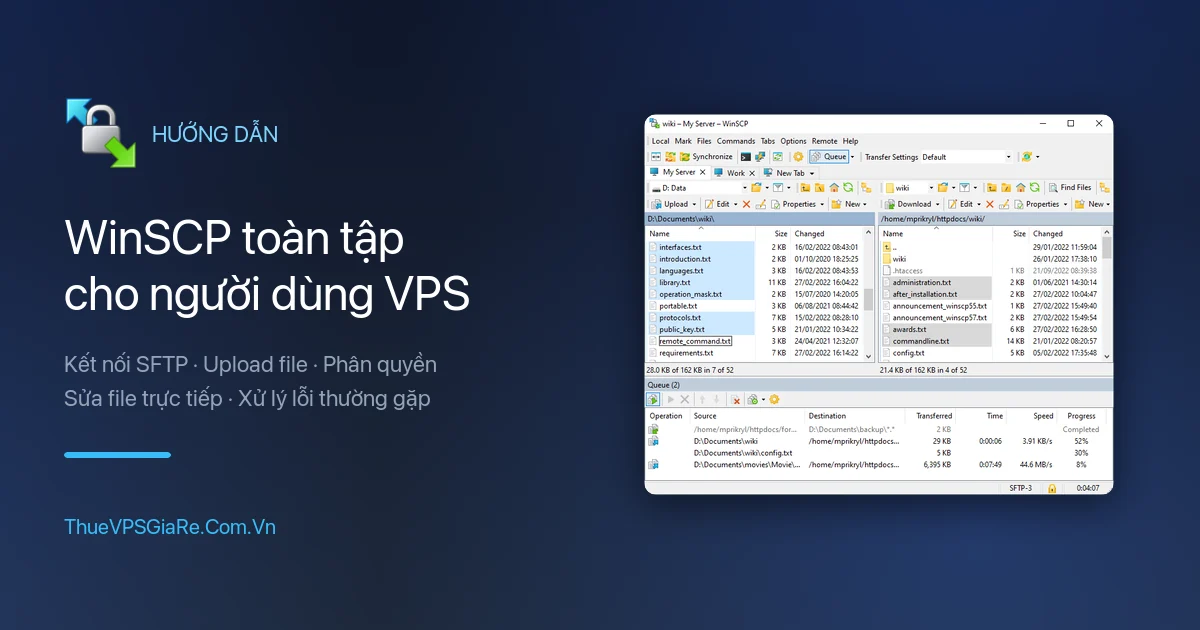
- Đưa file lên máy: với Windows thì copy – paste qua Remote Desktop; với Linux dùng WinSCP
Mẹo tải nhanh: tải phần mềm trực tiếp trên VPS thay vì tải ở máy nhà rồi copy sang — đường truyền của VPS thường mạnh hơn nhiều.
Những hiểu nhầm thường gặp của người mới
| Tưởng rằng | Thực tế |
|---|---|
| Tắt cửa sổ Remote Desktop là VPS tắt theo | VPS chạy 24/7, phần mềm vẫn tiếp tục. Đóng cửa sổ chỉ ngắt màn hình điều khiển |
| Tắt máy tính ở nhà thì game trên VPS dừng | Game chạy trên VPS, máy nhà chỉ là màn hình. Tắt máy, tắt mạng, game vẫn chạy |
| Phải cài phần mềm gì đó mới remote được | Windows có sẵn Remote Desktop. Chỉ điện thoại và macOS mới cần cài thêm |
| VPS NAT yếu hơn VPS IP riêng | CPU, RAM, ổ cứng là riêng và như nhau. Chỉ khác cách cấp địa chỉ IP |
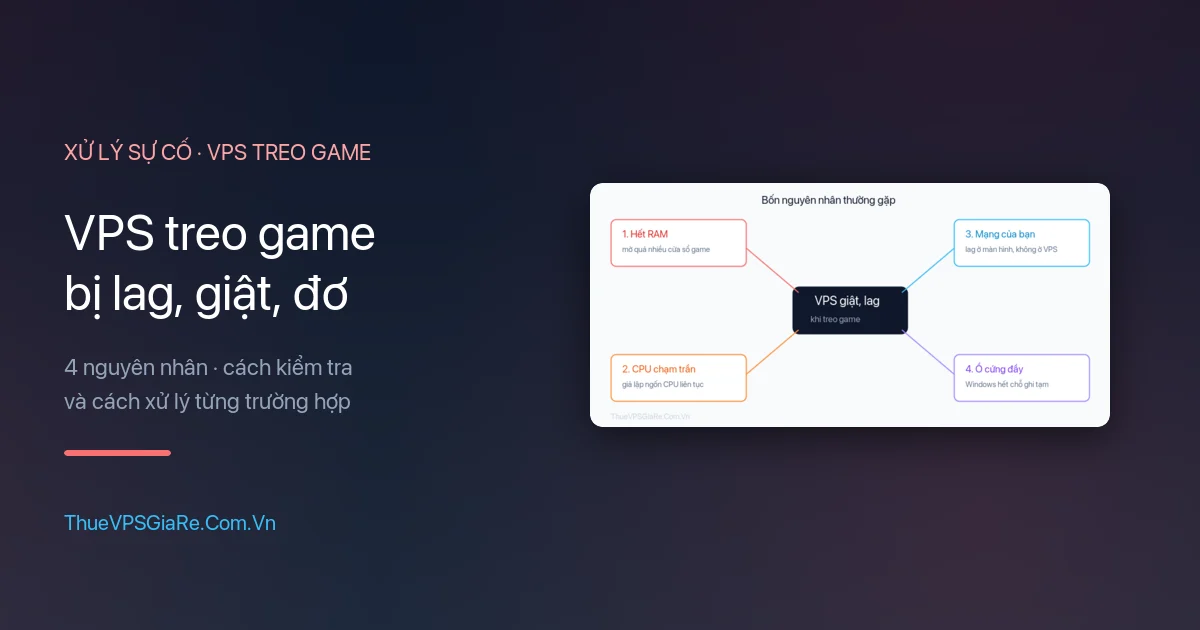
| Máy chậm là do gói rẻ | Thường là do mở quá nhiều thứ cùng lúc. Xem bài về VPS bị lag |
Vào không được thì làm gì?
Thử lần lượt, phần lớn trường hợp dừng ở bước 1 hoặc 2:
- Kiểm tra địa chỉ — VPS NAT đã nhập đủ
IP:CỔNGchưa? - Kiểm tra tài khoản — Windows là
Administrator, Linux làroot. Mật khẩu nên copy – paste thay vì gõ tay - Chờ thêm — máy vừa tạo hoặc vừa cài lại cần 3–5 phút
- Khởi động lại VPS trong trang quản lý rồi thử lại
Vẫn không được thì xem cách sửa lỗi không kết nối được VPS, hoặc gửi ticket hỗ trợ kèm địa chỉ VPS và mô tả bạn đang kẹt ở bước nào.
Câu hỏi thường gặp
Bao lâu sau khi thanh toán thì có VPS?
Máy được khởi tạo tự động, thường trong 1–3 phút. Thông tin đăng nhập gửi qua email và hiện trong trang quản lý.
Tôi quên mật khẩu VPS thì sao?
Vào trang quản lý VPS, dùng chức năng đổi mật khẩu. Không cần cài lại máy và không mất dữ liệu.
Cài lại hệ điều hành được không?
Được, ngay trong trang quản lý. Nhưng lưu ý toàn bộ dữ liệu trên máy sẽ mất, và cổng kết nối có thể được cấp lại mới.
VPS có giới hạn gì không?
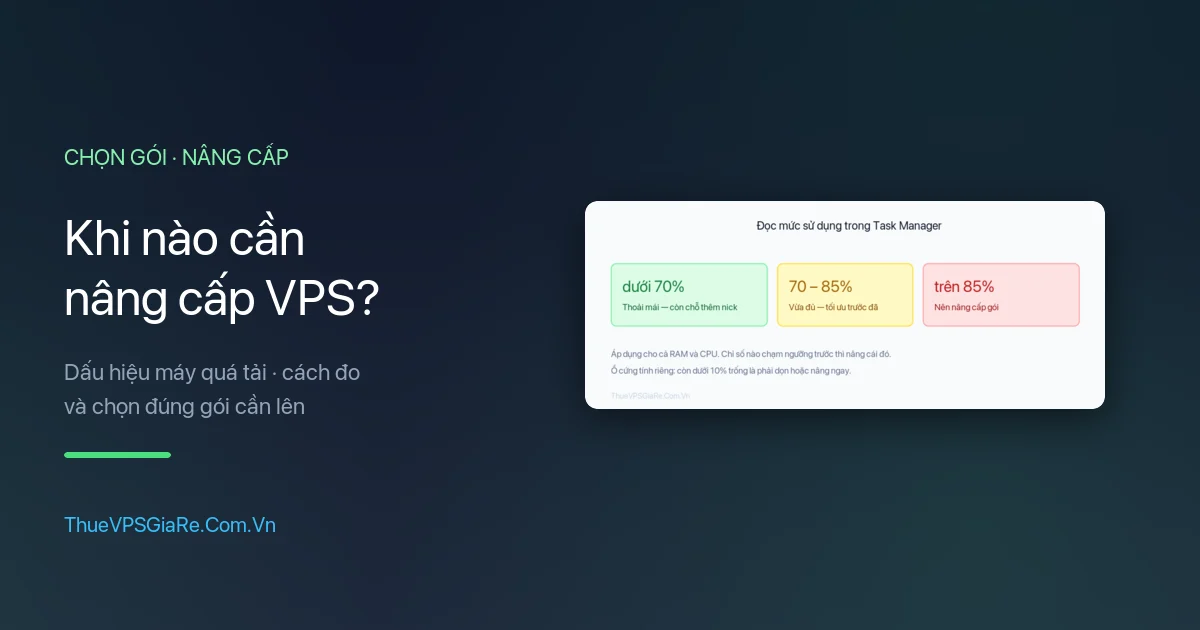
CPU, RAM, ổ cứng giới hạn theo gói bạn chọn. Vượt ngưỡng thì máy chậm chứ không hỏng — lúc đó cân nhắc nâng cấp.
Dùng VPS có cần biết lập trình không?
Không. VPS Windows dùng y hệt một máy tính Windows bình thường — mở trình duyệt, cài phần mềm, thao tác chuột. Chỉ VPS Linux mới cần quen dòng lệnh.
Kết luận
Bốn bước: lấy thông tin → kết nối → đổi mật khẩu → cài phần mềm. Hai điều quan trọng nhất cần nhớ là VPS NAT phải nhập đủ IP:CỔNG và đổi mật khẩu ngay lần đăng nhập đầu tiên.
Chưa có máy để bắt đầu? Xem các gói VPS giá rẻ, khởi tạo trong vài phút.
Leave a comment