
 Tiếng Việt
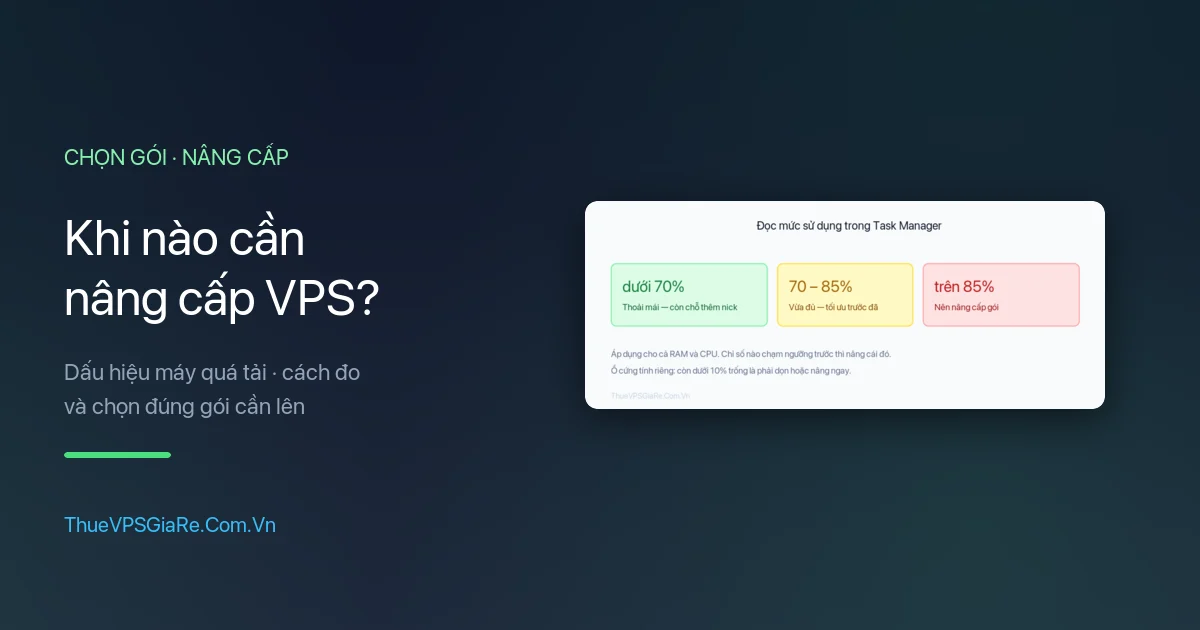

Table of Contents
- 1. Đo trước, quyết sau
- 2. Năm dấu hiệu nên nâng cấp
- 3. 1. RAM hoặc CPU thường xuyên trên 85%
- 4. 2. Phải khởi động lại mỗi ngày mới chạy được
- 5. 3. Ổ cứng còn dưới 10% trống
- 6. 4. Bạn cần chạy thêm việc mới
- 7. 5. Phần mềm tự tắt không báo lỗi
- 8. Khi nào CHƯA cần nâng cấp
- 9. Nâng cái gì: RAM, CPU hay ổ cứng?
- 10. Bảng chọn gói theo nhu cầu thực tế
- 11. Nâng cấp diễn ra thế nào?
- 12. Câu hỏi thường gặp
- 13. Nâng cấp xong có phải cài lại Windows không?
- 14. Có hạ cấp xuống gói thấp hơn được không?
- 15. Nâng RAM có làm game chạy nhanh hơn không?
- 16. Thuê thêm một VPS nữa hay nâng cấp máy hiện tại?
- 17. Làm sao biết chắc nâng cấp sẽ đủ?
- 18. Kết luận
Nâng cấp sớm quá thì phí tiền, nâng cấp muộn quá thì máy chạy ì ạch cả tháng. Bài viết đưa ra các dấu hiệu cụ thể để biết khi nào VPS thật sự quá tải, cách tự đo trong hai phút, và nâng lên gói nào cho đúng nhu cầu.
Đo trước, quyết sau
Đừng nâng cấp theo cảm giác "máy chậm". Kết nối vào VPS, nhấn Ctrl + Shift + Esc mở Task Manager, sang thẻ Performance và quan sát khi máy đang chạy đúng khối lượng công việc hằng ngày của bạn.
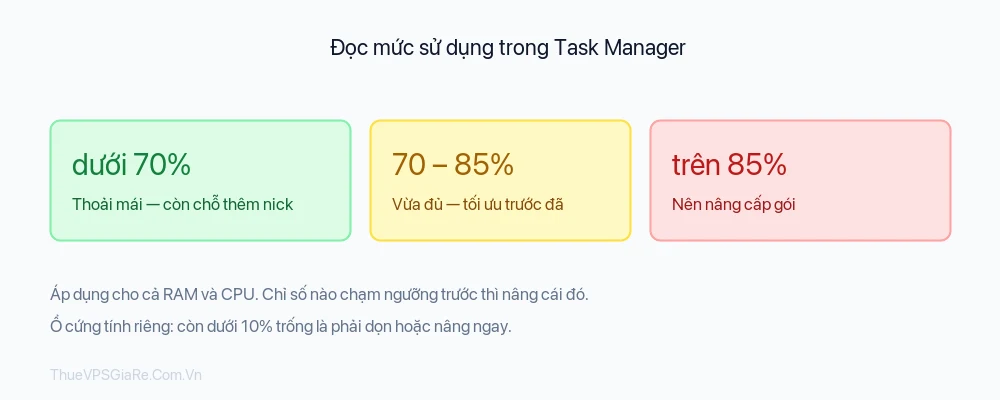
Quan trọng: hãy xem trong giờ cao điểm của bạn, không phải lúc vừa khởi động máy xong. Một VPS vừa restart luôn trông rất nhàn.
Năm dấu hiệu nên nâng cấp
1. RAM hoặc CPU thường xuyên trên 85%
Đây là dấu hiệu rõ ràng nhất. Máy chạy sát ngưỡng liên tục sẽ chậm, phần mềm dễ bị văng và Windows mất ổn định. Để lại khoảng trống 15% là mức an toàn hợp lý.
2. Phải khởi động lại mỗi ngày mới chạy được
Khởi động lại giải phóng RAM tạm thời, nên nếu ngày nào cũng phải làm, nghĩa là máy vốn đã thiếu RAM ngay từ đầu chứ không phải lỗi phần mềm.
3. Ổ cứng còn dưới 10% trống
Windows cần chỗ để ghi file tạm và bộ nhớ ảo. Dưới ngưỡng này máy chậm bất thường và nhiều phần mềm báo lỗi khó hiểu. Dọn dẹp trước; nếu dọn xong vẫn chật thì nâng dung lượng.
4. Bạn cần chạy thêm việc mới
Thêm nick game, chuyển từ giả lập Java sang giả lập Android, cài thêm phần mềm tự động — mỗi thứ đều cộng thêm tài nguyên. Nâng cấp trước khi thêm việc sẽ đỡ phải xử lý sự cố giữa chừng.
5. Phần mềm tự tắt không báo lỗi
Cửa sổ game hay giả lập đột ngột biến mất thường là do Windows buộc phải đóng chúng khi hết RAM. Đây là dấu hiệu quá tải, không phải lỗi của phần mềm.
Khi nào CHƯA cần nâng cấp
Nhiều trường hợp tưởng là thiếu tài nguyên nhưng thực ra không phải:
| Hiện tượng | Thực ra là | Nên làm gì |
|---|---|---|
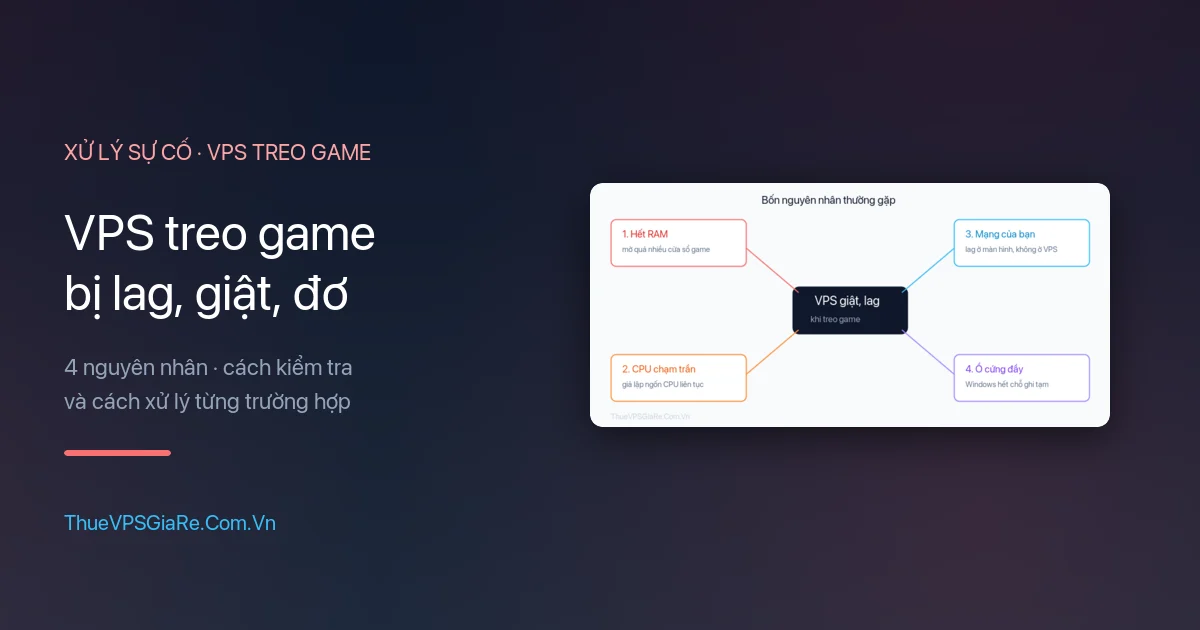
| Màn hình remote giật nhưng game vẫn chạy đúng tiến độ | Mạng của bạn, không phải VPS | Giảm độ phân giải Remote Desktop, xem bài VPS treo game bị lag |
| RAM cao nhưng CPU thấp | Chỉ thiếu RAM | Nâng riêng RAM, không cần lên gói nhiều vCPU |
| Chậm sau khi chạy liên tục nhiều tuần | Rò rỉ bộ nhớ của phần mềm | Đặt lịch khởi động lại hằng tuần trước đã |
| Ổ cứng đầy vì file tải về cũ | Chưa dọn dẹp | Chạy cleanmgr, xoá file cài đặt cũ |
Nâng cái gì: RAM, CPU hay ổ cứng?
Nâng đúng thứ đang thiếu sẽ tiết kiệm hơn nhiều so với nhảy lên gói cao nhất:
| Chỉ số chạm trần | Nguyên nhân điển hình | Nên nâng |
|---|---|---|
| Memory | Mở nhiều cửa sổ game, nhiều tab trình duyệt | RAM |
| CPU | Giả lập Android, phần mềm xử lý liên tục | vCPU |
| Disk (dung lượng) | Nhiều bản cài, file tải về, dữ liệu game | Ổ cứng |
| Cả RAM và CPU | Khối lượng công việc đã vượt gói hiện tại | Lên gói cao hơn hẳn một bậc |
Bảng chọn gói theo nhu cầu thực tế
| Bạn đang làm gì | Cấu hình phù hợp |
|---|---|
| Treo 1 – 2 nick game 2D, giả lập Java | 1 vCPU / 1 GB / 15 GB |
| Treo nhiều nick game 2D | 2 vCPU / 2 GB / 20 GB |
| 1 giả lập Android, hoặc chạy web nhỏ | 2 vCPU / 4 GB / 25 GB |
| 2 – 3 giả lập Android, nhiều phần mềm tự động | 4 vCPU / 8 GB / 60 GB |
| Nhiều giả lập, dữ liệu lớn, nhiều dịch vụ cùng lúc | 6 – 8 vCPU / 12 – 16 GB / 80 GB trở lên |
Xem cấu hình và giá từng gói tại trang bảng giá VPS.
Nâng cấp diễn ra thế nào?
- Không mất dữ liệu. Hệ điều hành, phần mềm đã cài và toàn bộ file giữ nguyên.
- Máy khởi động lại một lần để nhận cấu hình mới, thường mất vài phút.
- Địa chỉ kết nối không đổi. IP và cổng giữ nguyên, bạn vẫn remote như cũ.
- Chi phí tính theo phần chênh lệch cho thời gian còn lại của chu kỳ.
Nên nâng cấp vào lúc bạn tiện theo dõi, vì sau khi máy khởi động lại bạn cần bật lại game và các phần mềm đang chạy.
Câu hỏi thường gặp
Nâng cấp xong có phải cài lại Windows không?
Không. Nâng cấp chỉ thay đổi tài nguyên được cấp cho máy, hệ điều hành và dữ liệu giữ nguyên.
Có hạ cấp xuống gói thấp hơn được không?
Hạ cấp phức tạp hơn nâng cấp, đặc biệt là giảm dung lượng ổ cứng vì dữ liệu hiện tại có thể vượt quá dung lượng gói mới. Hãy liên hệ hỗ trợ để được kiểm tra trước.
Nâng RAM có làm game chạy nhanh hơn không?
Chỉ khi RAM đang là nút thắt. Nếu CPU mới là thứ chạm trần thì thêm RAM gần như không thay đổi gì — nên luôn đo trước khi quyết.
Thuê thêm một VPS nữa hay nâng cấp máy hiện tại?
Nếu công việc có thể tách rời, hai máy nhỏ thường an toàn hơn: một máy gặp sự cố thì máy kia vẫn chạy. Nếu các phần mềm cần chạy chung và dùng chung dữ liệu, nâng cấp một máy sẽ gọn hơn.
Làm sao biết chắc nâng cấp sẽ đủ?
Lấy mức sử dụng hiện tại nhân với tỉ lệ công việc bạn định thêm. Ví dụ đang dùng 3,5 GB trên gói 4 GB và muốn gấp đôi số nick, bạn cần khoảng 7 GB — nên chọn gói 8 GB để còn khoảng trống.
Kết luận
Quy tắc gọn: dưới 70% thì cứ dùng, 70–85% thì tối ưu trước, trên 85% kéo dài thì nâng cấp. Và luôn nâng đúng thứ đang thiếu — đo bằng Task Manager chứ không đoán.
Cần tư vấn chọn gói cho đúng khối lượng công việc của bạn? Liên hệ hỗ trợ kèm địa chỉ VPS và ảnh chụp thẻ Performance, chúng tôi sẽ gợi ý cấu hình phù hợp.

Leave a comment