
 Tiếng Việt

Table of Contents
- 1. WinSCP là gì?
- 2. WinSCP dùng để làm gì?
- 3. SFTP, SCP và FTP khác nhau thế nào?
- 4. Chuẩn bị trước khi kết nối
- 5. VPS IP riêng và VPS NAT điền khác nhau
- 6. VPS Windows thì sao?
- 7. Tải và cài đặt WinSCP
- 8. Kết nối VPS bằng WinSCP
- 9. Cách 1: Kết nối bằng mật khẩu
- 10. Cách 2: Kết nối bằng SSH key (an toàn hơn)
- 11. Lưu phiên làm việc để lần sau vào nhanh
- 12. Upload và download file
- 13. Phân quyền và sửa file trực tiếp
- 14. Đổi quyền (chmod)
- 15. Sửa file ngay trên VPS
- 16. Mẹo dùng WinSCP hiệu quả
- 17. Lỗi WinSCP thường gặp và cách xử lý
- 18. Câu hỏi thường gặp
- 19. WinSCP có miễn phí không?
- 20. WinSCP có dùng được trên macOS hay Linux không?
- 21. Nên chọn SFTP hay SCP trong WinSCP?
- 22. Tại sao điền cổng 22 lại không kết nối được?
- 23. Dùng WinSCP cho VPS Windows được không?
- 24. WinSCP và FileZilla nên dùng cái nào?
- 25. Kết luận
WinSCP là công cụ truyền file miễn phí phổ biến nhất trên Windows khi làm việc với VPS. Bài viết này hướng dẫn bạn từ A đến Z: cài đặt, kết nối VPS bằng SFTP, upload – download file, phân quyền, sửa file trực tiếp trên server và xử lý những lỗi WinSCP hay gặp nhất.
WinSCP là gì?
WinSCP (Windows Secure Copy) là phần mềm mã nguồn mở, miễn phí, chạy trên Windows, dùng để truyền file giữa máy tính của bạn và máy chủ từ xa qua các giao thức SFTP, SCP, FTP, FTPS và WebDAV. Phần mềm do Martin Přikryl phát triển và phát hành theo giấy phép GPL.
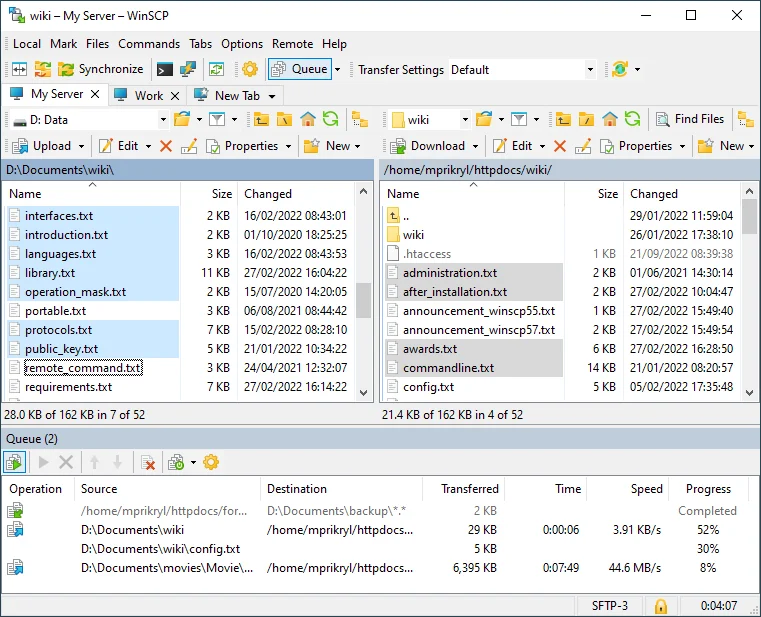
Điểm mạnh của WinSCP là giao diện hai khung quen thuộc: bên trái là máy tính của bạn, bên phải là VPS. Bạn kéo thả file qua lại như đang dùng File Explorer, không cần nhớ một dòng lệnh nào.
WinSCP dùng để làm gì?
- Upload mã nguồn website, file cấu hình, script lên VPS
- Tải log, file backup, database dump từ VPS về máy
- Sửa nhanh file cấu hình (nginx, apache, .env…) ngay trên server
- Xem và đổi quyền (chmod), đổi chủ sở hữu (chown) của file
- Đồng bộ cả thư mục giữa máy tính và VPS
SFTP, SCP và FTP khác nhau thế nào?
| Giao thức | Mã hoá | Cổng mặc định | Nên dùng khi nào |
|---|---|---|---|
| SFTP | Có, chạy trong SSH | 22 (cổng SSH) | Lựa chọn mặc định. Ổn định, hỗ trợ đổi quyền, resume khi đứt mạng |
| SCP | Có, chạy trong SSH | 22 (cổng SSH) | Chỉ dùng khi server quá cũ, không bật SFTP |
| FTP | Không — mật khẩu đi dạng văn bản thường | 21 | Tránh dùng với VPS. Chỉ dùng cho hosting cũ bắt buộc |
| FTPS | Có, qua TLS | 21 / 990 | Khi nhà cung cấp hosting chỉ hỗ trợ FTPS |
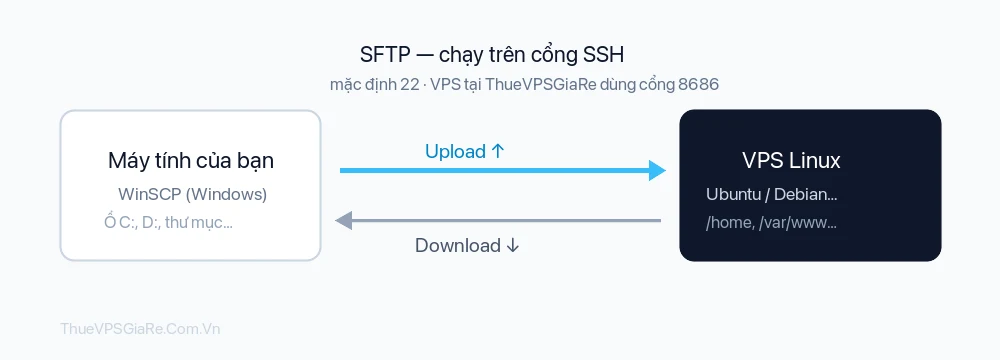
Tóm lại: với VPS, hãy luôn chọn SFTP. Bạn không cần cài thêm gì trên VPS Linux vì SFTP đã nằm sẵn trong dịch vụ SSH.
Chuẩn bị trước khi kết nối
Bạn cần 4 thông tin, tất cả đều có trong email bàn giao VPS hoặc trong trang quản lý VPS của bạn:
- Địa chỉ máy chủ (Host name) — địa chỉ IP của VPS
- Cổng (Port number) — cổng SSH
- Tên đăng nhập (User name) — thường là
rootvới VPS Linux - Mật khẩu (Password)
Lưu ý quan trọng với VPS tại ThueVPSGiaRe: VPS Linux của chúng tôi chạy SSH ở cổng 8686, không phải cổng 22 mặc định. Nếu bạn để nguyên 22, WinSCP sẽ báo lỗi không kết nối được.
VPS IP riêng và VPS NAT điền khác nhau
| Loại VPS | Host name | Port number |
|---|---|---|
| VPS IP riêng | IP riêng của VPS, ví dụ 160.250.5.197 | 8686 |
| VPS NAT | IP công cộng dùng chung, ví dụ 103.249.117.232 | Cổng NAT riêng của bạn, ví dụ 26760 |
Với VPS NAT, cổng được cấp riêng cho từng máy và hệ thống tự chuyển tiếp về cổng SSH bên trong. Bạn phải điền đúng cổng NAT đó — điền 22 hay 8686 đều không vào được.
VPS Windows thì sao?
WinSCP kết nối qua SFTP/SCP, mà VPS Windows mặc định không bật dịch vụ SSH. Vì vậy bạn không dùng WinSCP cho VPS Windows được ngay. Hai cách thay thế:
- Dùng Remote Desktop rồi copy – paste file trực tiếp giữa máy bạn và VPS (nhanh và đủ dùng cho hầu hết trường hợp)
- Hoặc cài OpenSSH Server cho Windows, sau đó dùng WinSCP như với Linux
Tải và cài đặt WinSCP
- Truy cập trang chủ chính thức winscp.net và tải bản Installation package. Chỉ tải từ trang chủ để tránh bản cài kèm phần mềm rác.
- Chạy file vừa tải, chọn Typical installation.
- Ở bước chọn giao diện, chọn Commander nếu bạn muốn nhìn thấy hai khung song song (khuyên dùng), hoặc Explorer nếu thích giao diện giống File Explorer.
- Bấm Install và chờ khoảng một phút.
WinSCP còn có bản Portable — giải nén là chạy, không cần cài. Tiện khi bạn dùng máy không có quyền admin.
Kết nối VPS bằng WinSCP
Cách 1: Kết nối bằng mật khẩu
- Mở WinSCP, cửa sổ Login hiện lên.
- File protocol: chọn
SFTP. - Host name: nhập IP VPS của bạn.
- Port number: nhập
8686(hoặc cổng NAT riêng nếu bạn dùng VPS NAT). - User name: nhập
root. - Password: nhập mật khẩu VPS.
- Bấm Login.
- Lần đầu kết nối, WinSCP hiện cảnh báo "Continue connecting to an unknown server…" kèm dấu vân tay (fingerprint) của máy chủ. Đây là hành vi bình thường. Bấm Yes để lưu khoá máy chủ lại.
Kết nối thành công, bạn sẽ thấy thư mục máy tính bên trái và thư mục VPS bên phải.
Cách 2: Kết nối bằng SSH key (an toàn hơn)
Nếu bạn đã dùng SSH key thay cho mật khẩu, WinSCP cần khoá ở định dạng .ppk:
- Mở PuTTYgen (cài kèm WinSCP), bấm Load, chọn file private key của bạn (ví dụ
id_rsa). - Bấm Save private key để xuất ra file
.ppk. - Quay lại WinSCP, trong cửa sổ Login bấm Advanced… → SSH → Authentication.
- Ở ô Private key file, trỏ tới file
.ppkvừa tạo, bấm OK rồi Login.
Tham khảo thêm bài đăng nhập VPS Linux bằng SSH để hiểu rõ cơ chế xác thực.
Lưu phiên làm việc để lần sau vào nhanh
Sau khi điền đủ thông tin, bấm Save trước khi Login, đặt tên dễ nhớ (ví dụ VPS Web chính). Bạn có thể tick Save password nếu máy chỉ mình bạn dùng. Lần sau mở WinSCP, chỉ cần chọn phiên và bấm Login.
Upload và download file
Có ba cách, dùng cách nào cũng được:
- Kéo thả: kéo file từ khung trái sang khung phải để upload, kéo ngược lại để download.
- Phím tắt: chọn file rồi bấm
F5, hộp thoại xác nhận hiện ra, bấm OK. - Nút lệnh: bấm nút Upload hoặc Download trên thanh công cụ.
Với website, thư mục đích thường là /var/www/html hoặc /home/tên-user/public_html tuỳ cách bạn cài. Nếu dùng panel như aaPanel, đường dẫn mặc định là /www/wwwroot/tên-miền.
Mẹo: khi upload nguyên một thư mục lớn, WinSCP có hàng đợi (Queue) ở dưới cùng. Bạn vẫn thao tác tiếp được trong lúc nó truyền ngầm.
Phân quyền và sửa file trực tiếp
Đổi quyền (chmod)
Chuột phải vào file hoặc thư mục → Properties (hoặc bấm F9). Cửa sổ hiện ra cho bạn tick quyền Read / Write / Execute cho Owner, Group và Others, kèm số bát phân tương ứng.
Một vài mức quyền thường dùng cho website:
| Đối tượng | Quyền | Ý nghĩa |
|---|---|---|
| Thư mục | 755 | Chủ sở hữu toàn quyền, người khác chỉ đọc và truy cập |
| File thường | 644 | Chủ sở hữu đọc – ghi, người khác chỉ đọc |
File cấu hình nhạy cảm (.env) | 600 | Chỉ chủ sở hữu đọc – ghi |
Tuyệt đối không đặt 777 cho thư mục web. Đó là một trong những nguyên nhân bị chèn mã độc phổ biến nhất.
Muốn áp dụng cho toàn bộ thư mục con, tick thêm Set group, owner and permissions recursively.
Sửa file ngay trên VPS
Chuột phải vào file → Edit (hoặc F4). WinSCP mở trình soạn thảo tích hợp, bạn sửa xong bấm Ctrl + S là file được lưu thẳng lên VPS, không cần tải xuống rồi upload lại.
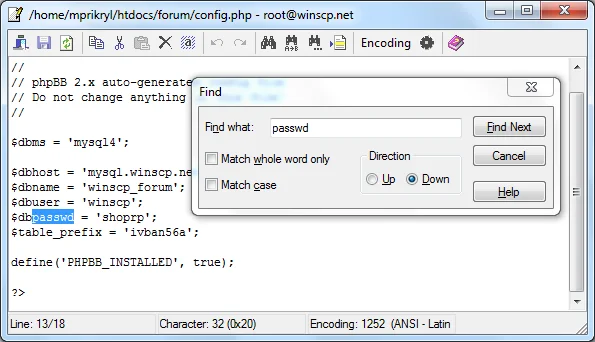
Nếu quen dùng Notepad++ hay VS Code, vào Options → Preferences → Editors để trỏ WinSCP dùng trình soạn thảo đó.
Mẹo dùng WinSCP hiệu quả
- Synchronize (
Ctrl + Sở thanh công cụ): đồng bộ cả thư mục giữa máy tính và VPS, chỉ truyền những file thay đổi. Rất hợp khi deploy website. - Keep remote directory up to date: bật lên thì mỗi lần bạn lưu file ở máy, WinSCP tự đẩy lên VPS ngay. Lập trình viên hay dùng.
- Mở Terminal ngay trong WinSCP: menu Commands → Open Terminal (
Ctrl + T) để chạy lệnh SSH mà không cần mở PuTTY riêng. - Xem file ẩn: bấm
Ctrl + Alt + Hđể hiện các file bắt đầu bằng dấu chấm như.env,.htaccess. - Tìm file: Commands → Find Files giúp tìm nhanh trong cây thư mục trên VPS.
- So sánh thư mục: Commands → Compare Directories để biết hai bên lệch nhau những file nào.
Lỗi WinSCP thường gặp và cách xử lý
| Thông báo lỗi | Nguyên nhân | Cách xử lý |
|---|---|---|
| Connection refused | Sai cổng, hoặc dịch vụ SSH chưa chạy | Kiểm tra lại Port: VPS Linux tại ThueVPSGiaRe dùng 8686, VPS NAT dùng cổng NAT riêng. Nếu vẫn lỗi, khởi động lại VPS trong trang quản lý |
| Connection timed out / Network error | Tường lửa chặn, hoặc sai IP | Đối chiếu lại IP. Nếu bạn vừa bật firewall (CSF, ufw), hãy mở cổng SSH đang dùng |
| Authentication failed / Access denied | Sai user hoặc mật khẩu | Kiểm tra user (VPS Linux thường là root). Mật khẩu nên copy – paste để tránh gõ nhầm. Nếu quên, đổi lại mật khẩu trong trang quản lý VPS |
| Host key does not match the one cached | VPS đã được cài lại nên khoá máy chủ thay đổi | Nếu bạn vừa cài lại VPS thì bấm Update để nhận khoá mới. Nếu không hề cài lại, hãy dừng và kiểm tra ngay — có thể bạn đang kết nối nhầm máy |
| Permission denied khi upload | User không có quyền ghi vào thư mục đích | Đăng nhập bằng root, hoặc dùng Properties để sửa quyền, hoặc chuyển chủ sở hữu thư mục về user đang dùng |
| Server sent disconnect message… too many authentication failures | WinSCP thử SSH key sai nhiều lần trước khi tới mật khẩu | Vào Advanced → SSH → Authentication, bỏ tick Attempt authentication using Pageant |
| Kết nối hay tự ngắt | Phiên nhàn rỗi bị đóng | Advanced → Connection, bật Sending of null packets to keep session active |
Câu hỏi thường gặp
WinSCP có miễn phí không?
Có. WinSCP là phần mềm mã nguồn mở phát hành theo giấy phép GPL, miễn phí hoàn toàn cho cả cá nhân lẫn doanh nghiệp.
WinSCP có dùng được trên macOS hay Linux không?
WinSCP là phần mềm cho Windows. Trên macOS bạn có thể dùng Cyberduck hoặc FileZilla; trên Linux có thể dùng ngay trình quản lý file tích hợp với địa chỉ dạng sftp://.
Nên chọn SFTP hay SCP trong WinSCP?
Chọn SFTP. Giao thức này hỗ trợ duyệt thư mục, đổi quyền và tiếp tục truyền khi đứt mạng, trong khi SCP chỉ sao chép đơn thuần.
Tại sao điền cổng 22 lại không kết nối được?
Vì VPS Linux tại ThueVPSGiaRe chạy SSH ở cổng 8686. Riêng VPS NAT còn dùng một cổng riêng được cấp cho từng máy. Bạn xem lại email bàn giao VPS hoặc trang quản lý VPS để lấy đúng số cổng.
Dùng WinSCP cho VPS Windows được không?
Không dùng được ngay, vì VPS Windows mặc định không bật SSH. Bạn hãy copy – paste file qua Remote Desktop, hoặc cài OpenSSH Server lên VPS Windows rồi mới dùng WinSCP.
WinSCP và FileZilla nên dùng cái nào?
Cả hai đều tốt và đều miễn phí. WinSCP mạnh hơn ở phần tích hợp với SSH trên Windows (mở terminal, dùng chung khoá với PuTTY, trình soạn thảo tích hợp). FileZilla có mặt trên cả macOS và Linux.
Kết luận
WinSCP là công cụ nên có của bất kỳ ai quản trị VPS từ máy Windows: nhẹ, miễn phí, giao diện kéo thả dễ dùng nhưng vẫn đủ mạnh để phân quyền và sửa file trực tiếp trên server. Chỉ cần nhớ hai điều quan trọng nhất — luôn chọn SFTP và điền đúng cổng SSH — là bạn đã tránh được phần lớn lỗi kết nối.
Bạn chưa có máy chủ để thực hành? Tham khảo các gói VPS giá rẻ tại ThueVPSGiaRe, khởi tạo trong vài phút và dùng được WinSCP ngay. Nếu cần toàn quyền thao tác hệ thống, đọc thêm bài Root Access là gì.
Ảnh giao diện và trình soạn thảo WinSCP: tác giả Prikryl, giấy phép CC BY-SA (nguồn Wikimedia Commons).


Leave a comment