
 English


Mục lục
- 1. Hướng dẫn sử dụng Backup VPS và tính năng Protect Backup
- 2. Phần 1: Backup VPS cơ bản
- 3. 1.1. Kích hoạt Backup
- 4. 1.2. Truy cập tab Backup
- 5. 1.3. Tạo Backup thủ công
- 6. 1.4. Khôi phục từ Backup
- 7. 1.5. Xóa Backup
- 8. 1.6. Lịch Backup tự động
- 9. Phần 2: Protect Backup — Bảo vệ backup quan trọng
- 10. 2.1. Protect Backup là gì?
- 11. 2.2. Cách bật/tắt Protect
- 12. 2.3. Điều gì xảy ra khi xóa VPS có backup protected?
- 13. 2.4. Quản lý Protected Backup (sau khi VPS bị xóa)
- 14. 2.5. Chi phí lưu trữ backup Orphan
- 15. 2.6. Khi hết tiền — cảnh báo và xóa tự động
- 16. 2.7. Khôi phục VPS mới từ Backup Protected
- 17. Tổng kết: Khi nào dùng gì?
- 18. Câu hỏi thường gặp
Hướng dẫn sử dụng Backup VPS và tính năng Protect Backup
Backup là bản sao lưu toàn bộ dữ liệu VPS được lưu trữ trên storage riêng biệt, tách biệt với ổ đĩa VPS.
Khác với Snapshot, Backup an toàn hơn vì dữ liệu được lưu ở nơi khác — kể cả khi VPS gặp sự cố phần cứng, backup vẫn còn nguyên.
Đặc biệt, tính năng Protect Backup cho phép bạn bảo vệ các bản backup quan trọng — kể cả khi VPS bị xóa, backup protected vẫn được giữ lại để bạn có thể khôi phục dữ liệu hoặc tạo VPS mới.
| Snapshot | Backup | |
|---|---|---|
| Lưu trữ | Trên cùng ổ đĩa VPS | Storage riêng biệt |
| Tốc độ tạo | Rất nhanh (giây) | Chậm hơn (phút) |
| Khi VPS bị xóa | Mất theo | Giữ được (nếu protect) |
| Chi phí | Miễn phí | Addon trả phí (20% giá gói) |
| Phù hợp | Trước khi cập nhật | Lưu trữ dài hạn, phòng thảm họa |
Phần 1: Backup VPS cơ bản
1.1. Kích hoạt Backup
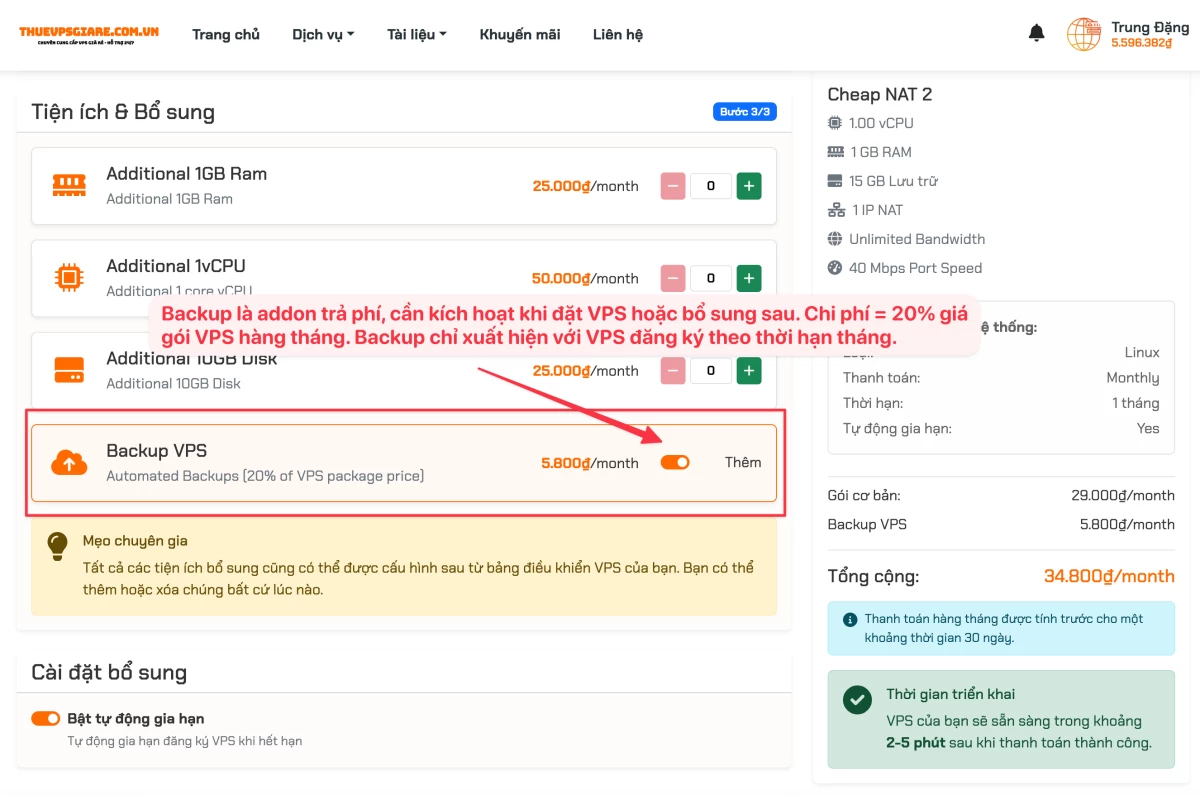
Backup là addon trả phí, cần kích hoạt khi đặt VPS hoặc bổ sung sau. Chi phí = 20% giá gói VPS hàng tháng.
Ví dụ: Gói VPS $5/tháng → Backup addon = $1/tháng.
Khi kích hoạt, VPS được cấu hình:
- Số backup tối đa: 3 bản
- Dung lượng tối đa: 3 lần dung lượng ổ đĩa VPS (ví dụ: VPS 20GB → backup storage 60GB)
1.2. Truy cập tab Backup
Đăng nhập → Dịch vụ → chọn VPS → click tab Backup.
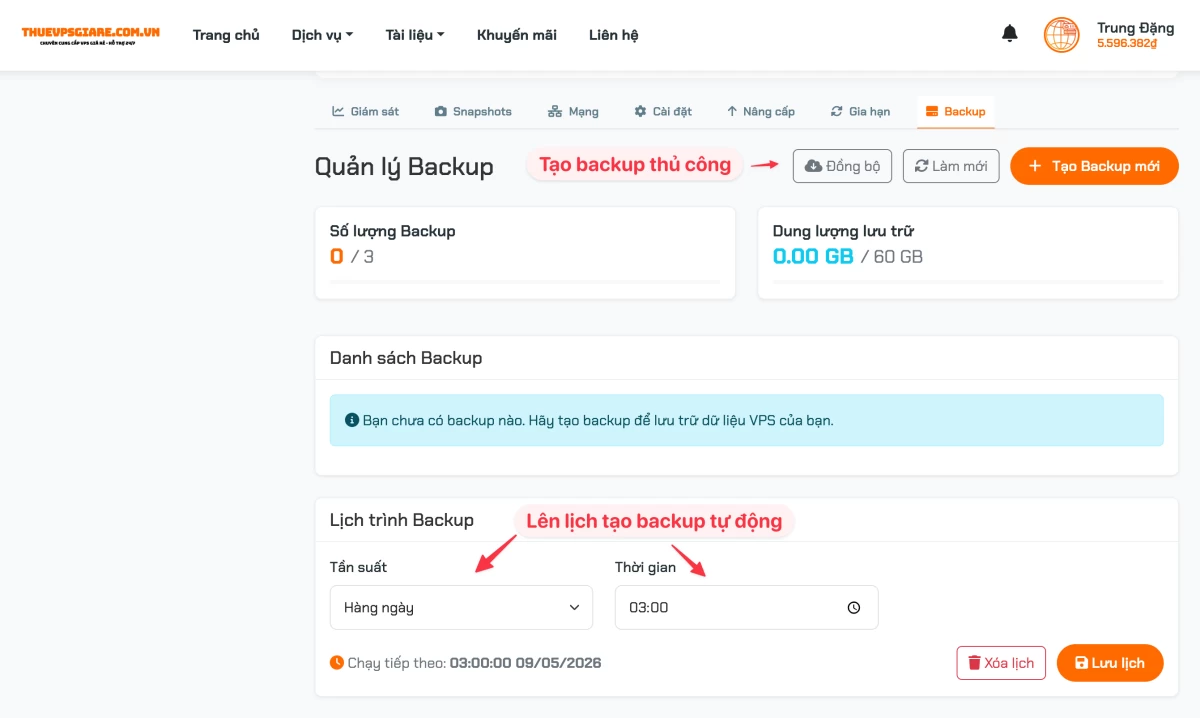
Tab Backup hiển thị:
- Backup Count: Số bản backup hiện tại / giới hạn
- Backup Storage: Dung lượng đã dùng / giới hạn (kèm progress bar)
- Danh sách backup: Tên, ngày tạo, dung lượng, trạng thái, nút thao tác
- Lịch backup tự động: Cấu hình backup định kỳ
1.3. Tạo Backup thủ công
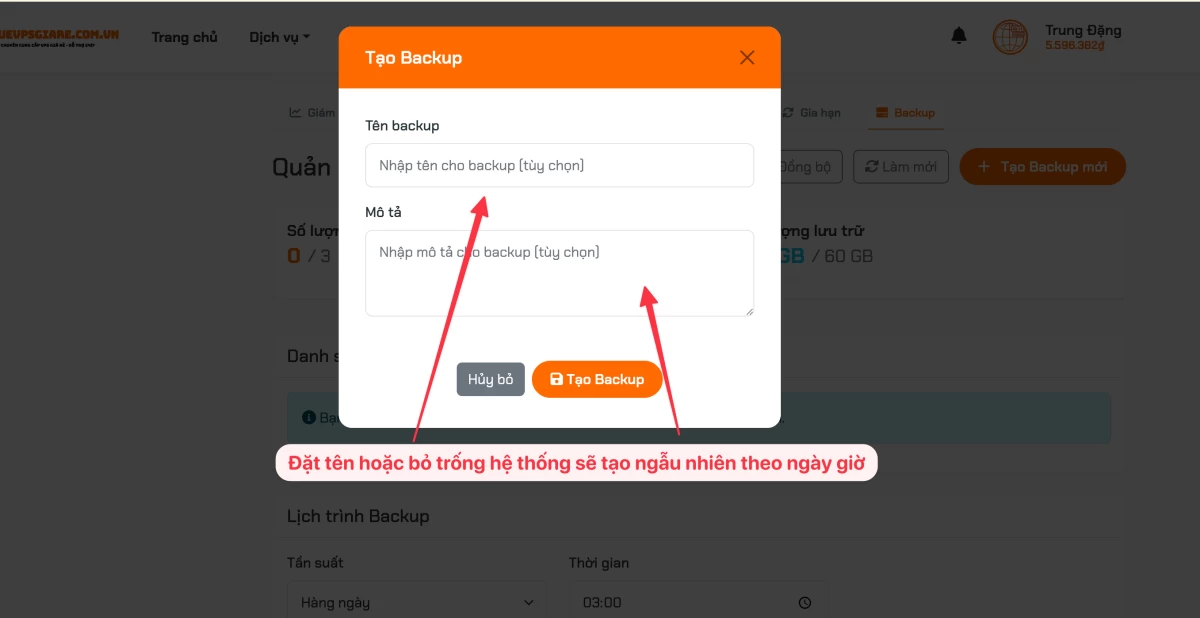
Nhấn nút Tạo Backup mới. Hộp thoại hiện ra với các tùy chọn:
Nhấn Tạo Backup để bắt đầu. Quá trình có thể mất vài phút đến vài chục phút tùy dung lượng VPS.
1.4. Khôi phục từ Backup
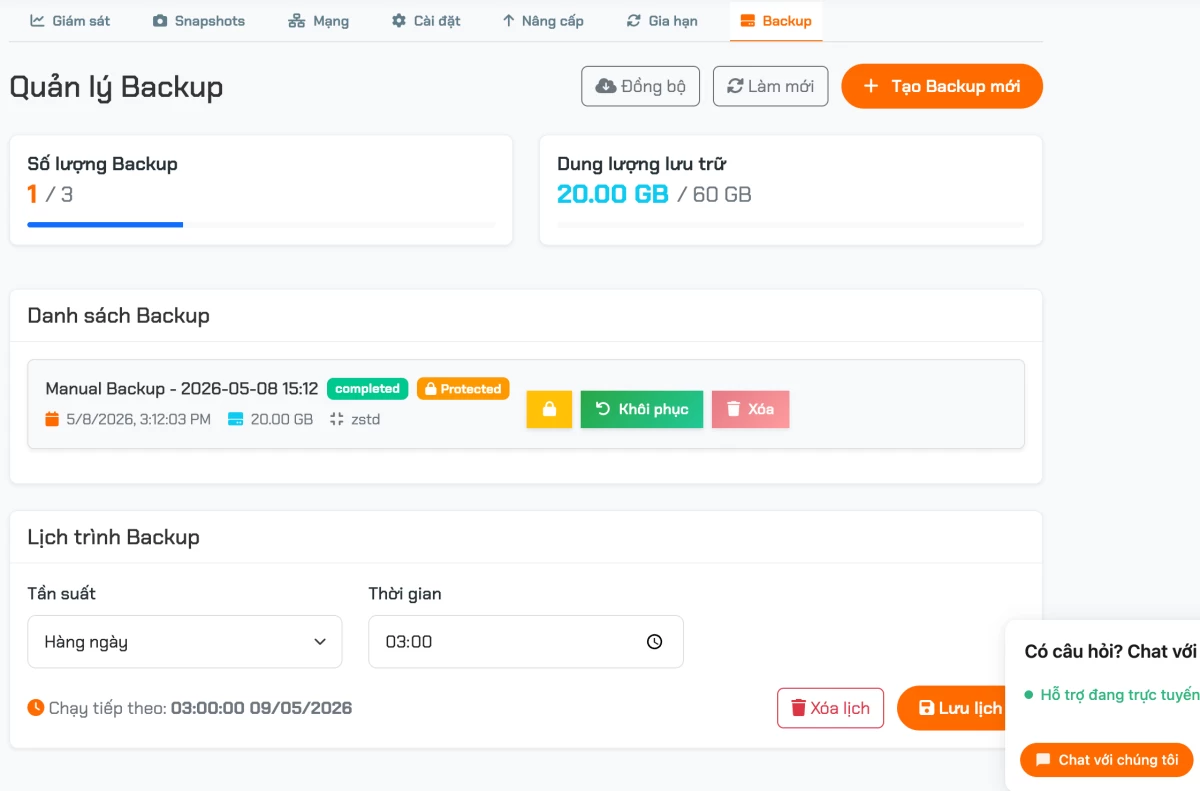
Trong danh sách backup, nhấn nút Restore bên cạnh bản backup muốn khôi phục.
1.5. Xóa Backup
Nhấn nút Delete → xác nhận. Backup bị xóa vĩnh viễn, không thể phục hồi.
1.6. Lịch Backup tự động
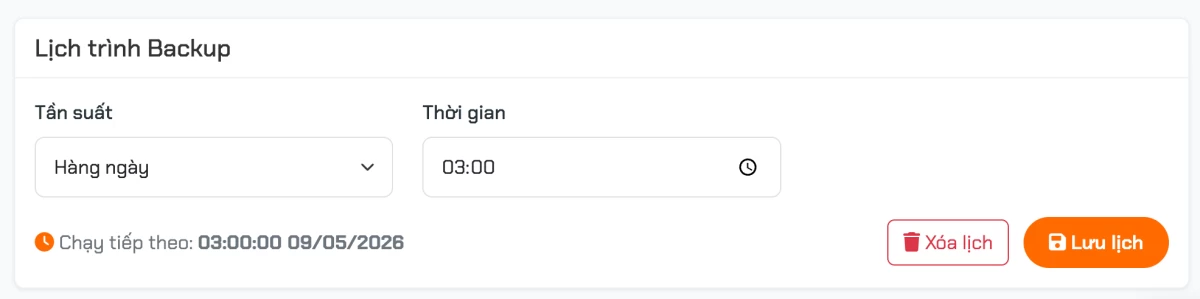
Cuộn xuống phần Backup Schedule để cấu hình backup tự động.
| Tùy chọn | Mô tả |
|---|---|
| Tần suất | Hàng ngày, Hàng tuần, Hàng tháng, 2 ngày/lần |
| Giờ chạy | Thời điểm bắt đầu backup (khuyến nghị ngoài giờ cao điểm, ví dụ 3:00 AM) |
| Chế độ nén | zstd (mặc định), gzip, lzo, none |
Khi đạt giới hạn số backup (3 bản), hệ thống sẽ tự động xóa bản cũ nhất không được protect trước khi tạo bản mới.
Phần 2: Protect Backup — Bảo vệ backup quan trọng
2.1. Protect Backup là gì?
Khi bạn protect (bảo vệ) một bản backup:
- Backup không bị xóa tự động khi đạt giới hạn số lượng
- Nút Delete bị vô hiệu hóa — không thể xóa nhầm
- Khi VPS bị xóa (terminate/destroy), backup protected vẫn được giữ lại trên server
2.2. Cách bật/tắt Protect
Trong danh sách backup, mỗi bản backup có nút (ổ khóa mở) hoặc (ổ khóa đóng).
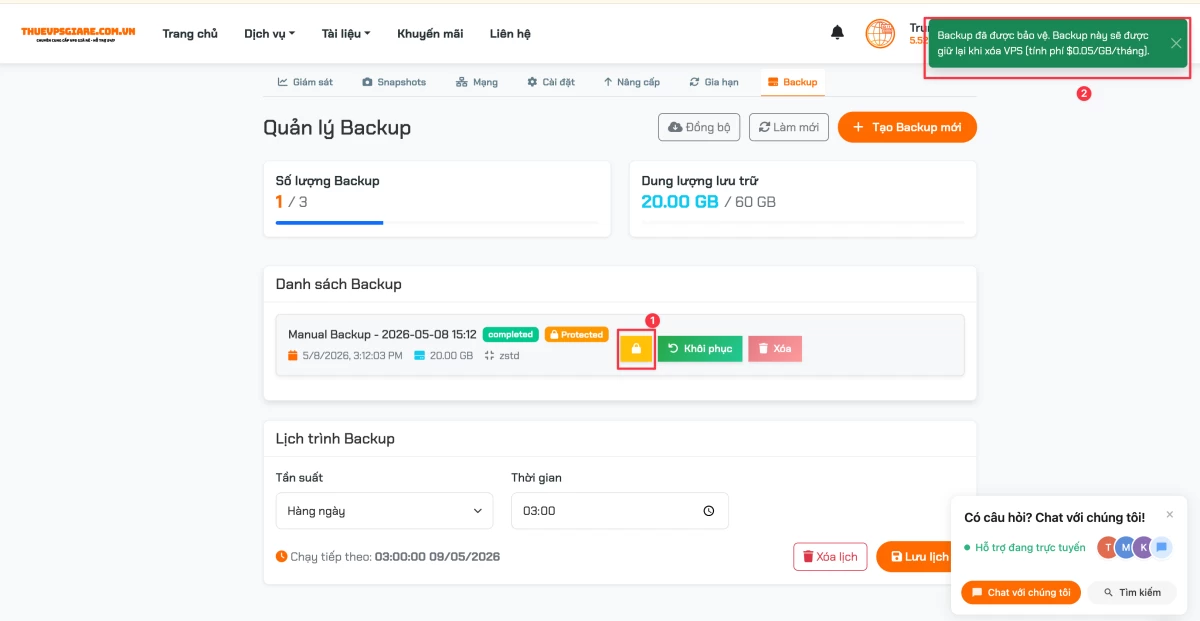
Bật protect: Nhấn nút → nút chuyển thành màu vàng + hiện badge Protected
Tắt protect: Nhấn nút → xác nhận → backup trở về trạng thái bình thường, có thể xóa.
2.3. Điều gì xảy ra khi xóa VPS có backup protected?
Khi bạn xóa (terminate) một VPS:
| Loại backup | Hành động |
|---|---|
| Backup không protected | Bị xóa cùng VPS trên Proxmox |
| Backup protected | Được giữ lại trên Proxmox, đánh dấu "orphan" trong hệ thống |
2.4. Quản lý Protected Backup (sau khi VPS bị xóa)
Vào menu Protected Backups ở sidebar trái để xem tất cả backup được bảo vệ.
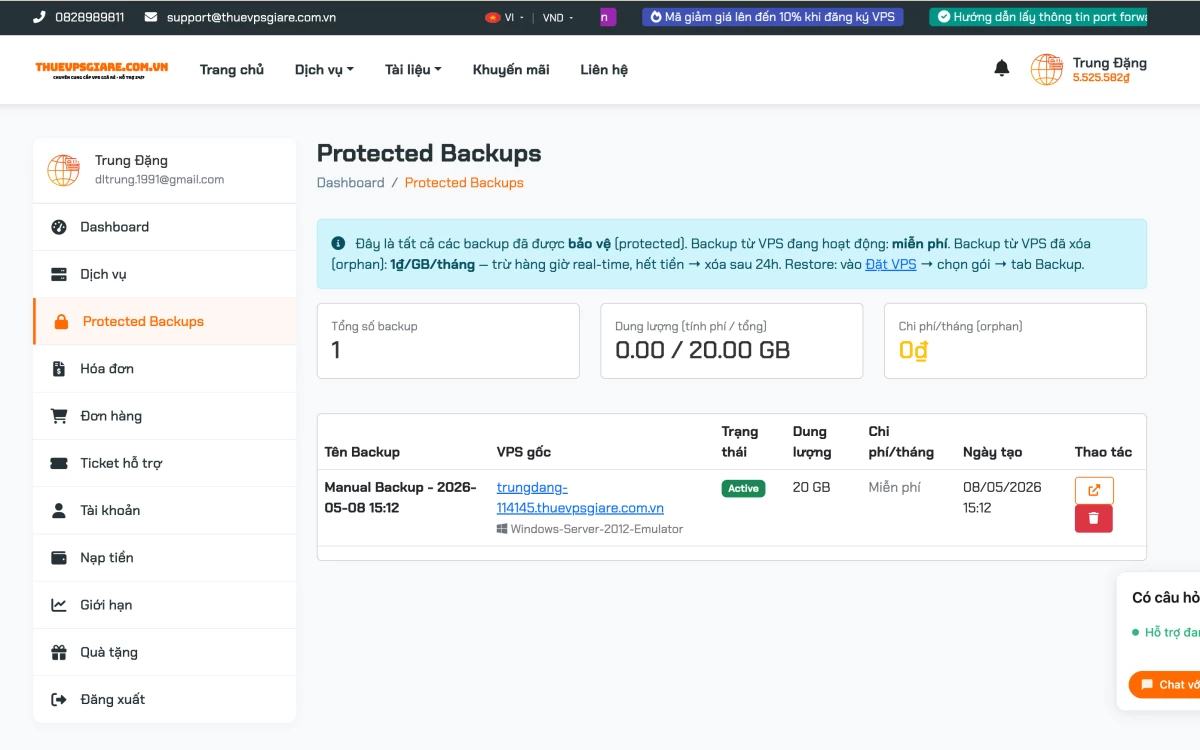
Trang này hiển thị:
- Tổng số backup protected
- Dung lượng tính phí / tổng — chỉ backup orphan (từ VPS đã xóa) mới tính phí
- Chi phí hàng tháng — tính theo dung lượng backup orphan
Mỗi backup hiển thị:
| Cột | Mô tả |
|---|---|
| Tên Backup | Tên bản backup + cảnh báo nếu sắp bị xóa do hết tiền |
| VPS gốc | Hostname VPS đã tạo backup + hệ điều hành (Linux/Windows icon) |
| Trạng thái | Active (VPS còn) hoặc Orphan (VPS đã xóa) |
| Dung lượng | Kích thước file backup (GB) |
| Chi phí/tháng | Miễn phí (nếu VPS còn) hoặc giá tính theo GB (nếu orphan) |
| Thao tác | Link đến VPS (nếu còn) + nút Xóa |
2.5. Chi phí lưu trữ backup Orphan
Backup protected từ VPS đang hoạt động → miễn phí (đã bao gồm trong addon backup).
Backup protected từ VPS đã xóa (orphan) → tính phí lưu trữ:
Cách tính phí Orphan Backup
- Giá: Tính theo dung lượng backup thực tế
- Chu kỳ: Trừ từ số dư tài khoản hàng giờ (real-time, giống VPS hourly)
- Công thức:
(dung lượng GB × giá/GB/tháng) ÷ 720 giờ
Ví dụ: Backup 10 GB × $0.05/GB/tháng = $0.50/tháng ≈ $0.0007/giờ
2.6. Khi hết tiền — cảnh báo và xóa tự động
Nếu số dư tài khoản không đủ để trả phí lưu trữ orphan backup:
- Ngay lập tức: Hệ thống đánh dấu cảnh báo + gửi email thông báo
- Trong 24 giờ tiếp theo: Nếu bạn nạp tiền → hệ thống tự động tiếp tục tính phí, cảnh báo được gỡ
- Sau 24 giờ: Nếu vẫn chưa nạp tiền → backup bị xóa vĩnh viễn trên Proxmox
2.7. Khôi phục VPS mới từ Backup Protected
Bạn có thể tạo VPS mới từ backup protected (kể cả orphan backup từ VPS đã xóa):
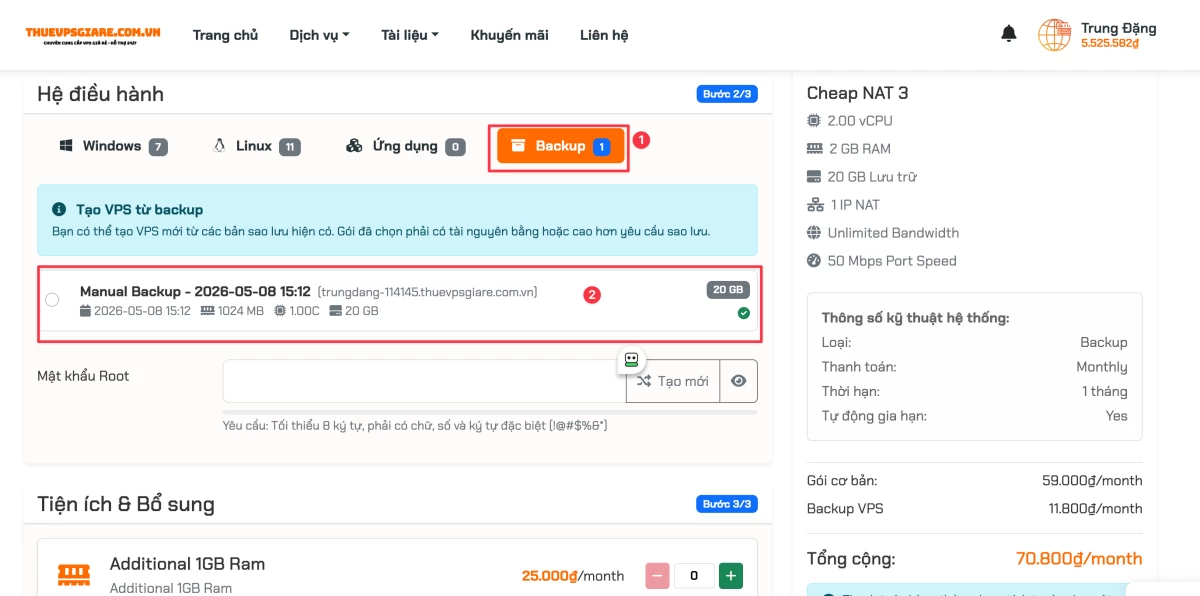
- Vào trang Đặt VPS mới
- Chọn gói VPS phù hợp (dung lượng disk phải ≥ backup)
- Trong phần Hệ điều hành, chuyển sang tab Backup
- Danh sách hiện tất cả backup khả dụng — bao gồm cả orphan backup (hiện dấu "orphan")
- Chọn backup muốn khôi phục → hoàn tất đặt hàng
- VPS mới sẽ nhận IP mới (không giữ IP cũ)
- Dung lượng disk gói mới phải ≥ dung lượng backup
- Backup phải cùng node/server với gói VPS mới
- Tất cả dữ liệu từ backup sẽ được khôi phục nguyên vẹn
Tổng kết: Khi nào dùng gì?
| Tình huống | Nên dùng |
|---|---|
| Trước khi cập nhật WordPress/phần mềm | Snapshot (nhanh, miễn phí, rollback tức thì) |
| Lưu trữ dữ liệu hàng tuần | Backup tự động (lịch hàng tuần) |
| Bảo vệ dữ liệu quan trọng lâu dài | Backup + Protect |
| Muốn giữ dữ liệu sau khi xóa VPS | Protect backup trước khi xóa VPS |
| Di chuyển dữ liệu sang VPS mới | Protect backup → Đặt VPS mới từ backup |
Câu hỏi thường gặp
Protect backup có mất phí không?
Không, nếu VPS vẫn đang hoạt động. Chỉ tính phí khi VPS bị xóa và backup trở thành orphan.
Tôi có thể protect bao nhiêu backup?
Không giới hạn. Tất cả backup đều có thể protect.
Backup tự động có được protect không?
Backup tự động mặc định không protect. Bạn cần vào tab Backup và bật protect thủ công cho bản backup muốn giữ.
Khi đạt giới hạn 3 backup, backup protected có bị xóa không?
Không. Hệ thống chỉ xóa backup không protected cũ nhất. Backup protected luôn được giữ lại.
Tôi xóa VPS rồi, làm sao xem backup protected?
Vào menu Protected Backups ở sidebar. Tất cả backup protected (cả từ VPS đang hoạt động và đã xóa) đều hiển thị tại đây.



Để lại bình luận