
 Tiếng Việt

Table of Contents
Hướng Dẫn Remote VPS Windows Trên iPhone Bằng Windows App Mobile
Bài viết này hướng dẫn chi tiết cách remote VPS Windows trên iPhone bằng ứng dụng Windows App Mobile — ứng dụng chính thức mới nhất của Microsoft, thay thế cho Microsoft Remote Desktop cũ. Chỉ cần vài bước đơn giản là bạn có thể điều khiển VPS Windows ngay trên màn hình iPhone.
Bước 1: Tải Windows App Mobile Trên App Store
Mở App Store trên iPhone → Tìm kiếm từ khóa "Windows App" hoặc "Windows App Mobile" → Chọn đúng ứng dụng Windows App Mobile của Microsoft Corporation.
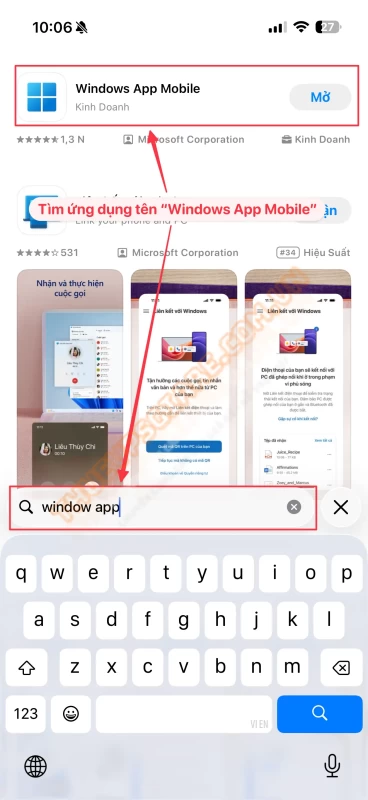
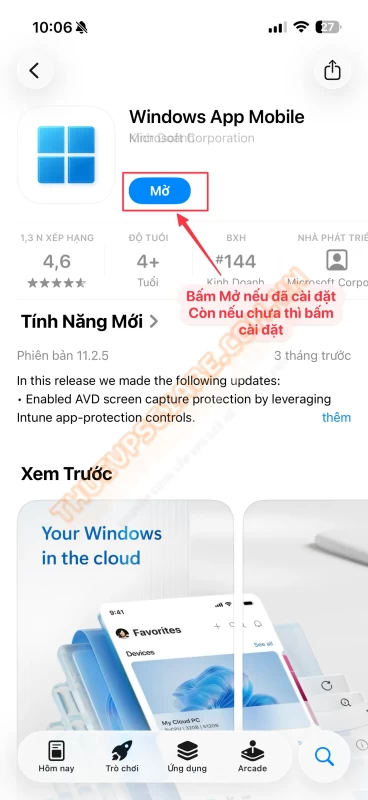
Sau khi tìm thấy, nhấn Cài đặt để tải về. Nếu đã cài rồi thì nhấn Mở để khởi động ứng dụng.
Bước 2: Thêm VPS Vào Ứng Dụng
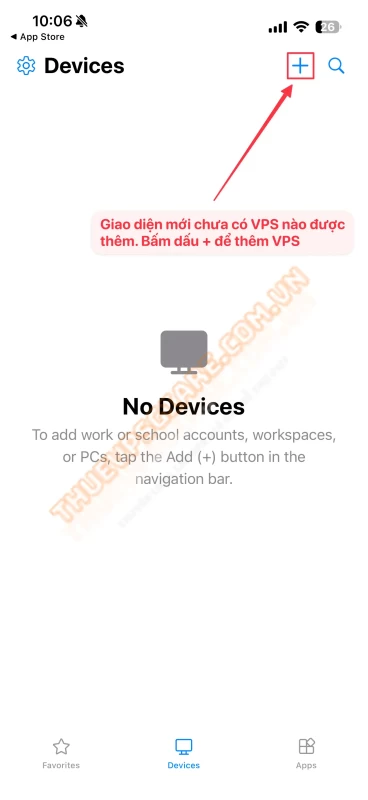
Sau khi mở app, giao diện mặc định hiển thị màn hình Devices trống. Nhấn vào dấu + ở góc trên bên phải để thêm kết nối VPS mới.
Bước 3: Chọn Loại Kết Nối "PC"
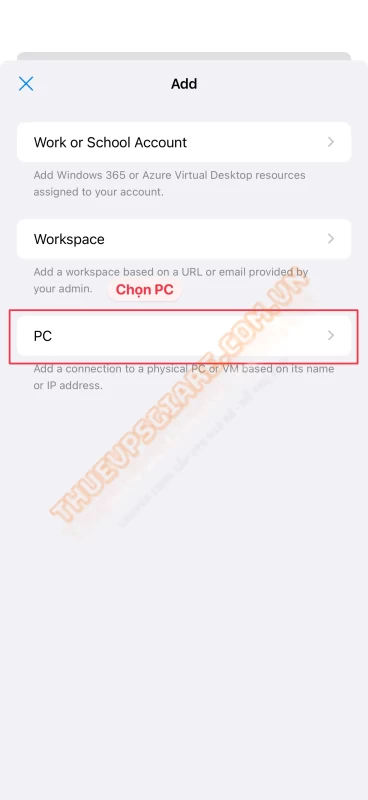
Sau khi nhấn +, hệ thống hiện ra 3 lựa chọn:
- Work or School Account — dành cho tài khoản Azure / Microsoft 365
- Workspace — kết nối qua URL do admin cấp
- PC — kết nối thẳng tới VPS/máy chủ qua IP
Với VPS thông thường, bạn chọn PC.
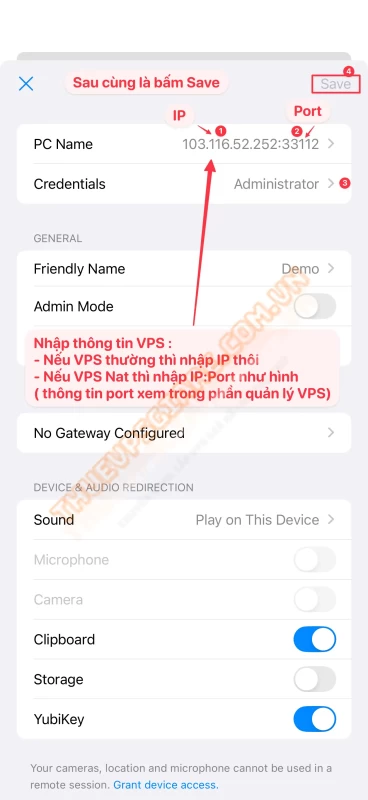
Sau khi chọn PC, màn hình điền thông tin hiện ra. Điền vào ô PC Name:
- VPS thường: Nhập địa chỉ IP (ví dụ:
103.116.52.252) - VPS NAT: Nhập theo định dạng
IP:Port(ví dụ:103.116.52.252:33112) — thông tin port RDP xem trong trang quản lý VPS
Mục Credentials chọn Administrator. Mục Friendly Name đặt tên gợi nhớ tùy ý. Điền xong nhấn Save ở góc trên bên phải.
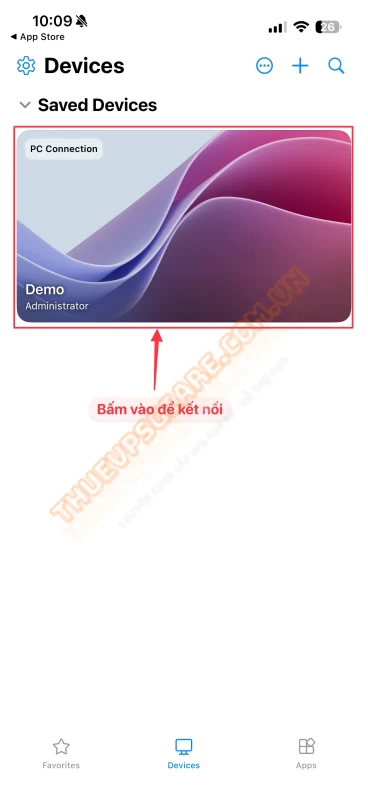
Sau khi lưu, VPS sẽ xuất hiện dưới dạng thẻ trong mục Saved Devices. Nhấn vào thẻ đó để bắt đầu kết nối.
Ở màn hình tiếp theo, điền địa chỉ IP của VPS vào ô PC name, sau đó nhấn Save. Thông tin IP VPS bạn lấy trong trang quản lý VPS của nhà cung cấp.
Bước 4: Nhập Tên Đăng Nhập và Mật Khẩu VPS
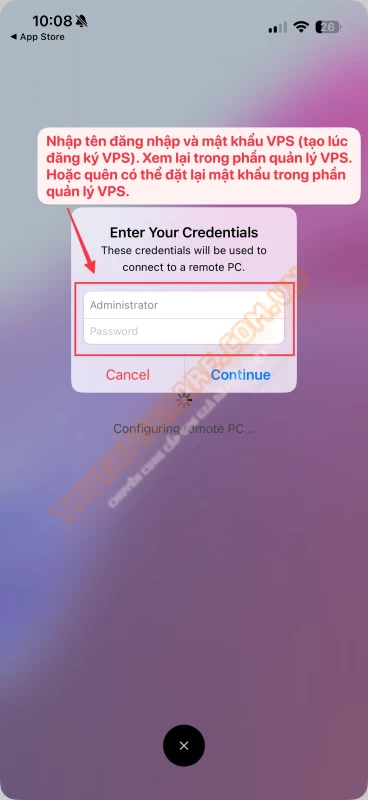
Sau khi lưu, nhấn vào tên VPS vừa thêm để bắt đầu kết nối. App sẽ hiện hộp thoại Enter Your Credentials yêu cầu nhập:
- Username: Thường là
Administrator(mặc định của Windows VPS) - Password: Mật khẩu VPS — xem lại trong trang quản lý VPS hoặc email khi đăng ký. Nếu quên có thể đặt lại mật khẩu ngay trong trang quản lý VPS.
Điền xong nhấn Continue.
Bước 5: Chờ Kết Nối Tới VPS
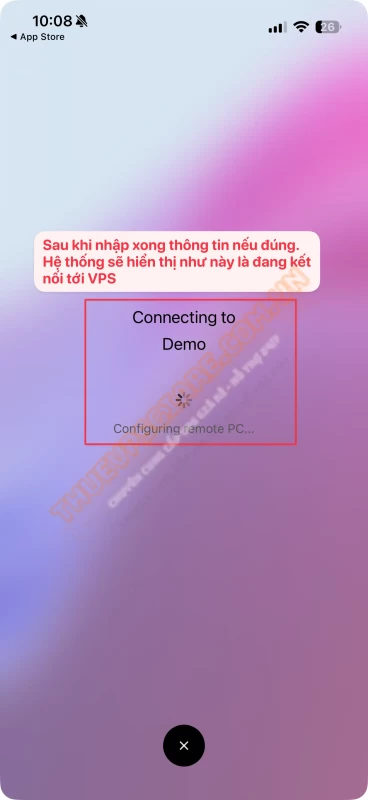
Sau khi nhập đúng thông tin, màn hình sẽ hiển thị thông báo "Connecting to..." kèm trạng thái Configuring remote PC... — nghĩa là hệ thống đang thiết lập kết nối tới VPS của bạn. Quá trình này thường chỉ mất vài giây.
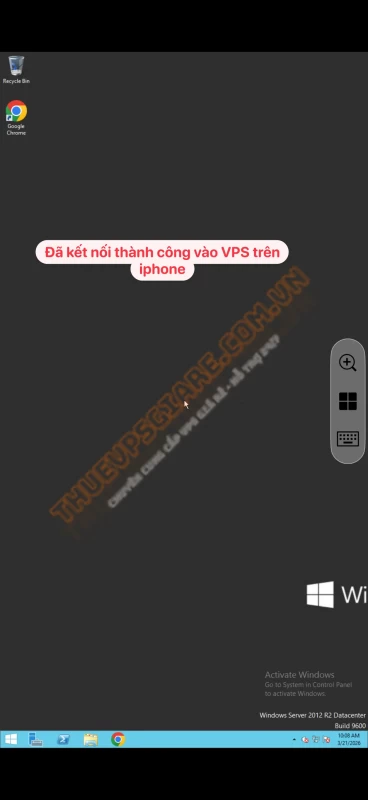
Bước 6: Kết Nối Thành Công — Desktop VPS Hiện Ra Trên iPhone
Kết nối thành công! Toàn bộ màn hình desktop của VPS Windows sẽ hiển thị ngay trên iPhone. Bạn có thể thao tác chuột bằng cách chạm, kéo, phóng to/thu nhỏ như dùng màn hình cảm ứng thông thường. Thanh công cụ bên phải có các nút zoom, Windows key và bàn phím ảo.
Lưu Ý Quan Trọng
- Nếu VPS IP riêng thì Port 3389 còn VPS Nat thì xem port trong phần quản lý VPS.
- Nếu quên mật khẩu, vào trang quản lý VPS của nhà cung cấp để đặt lại mật khẩu
- Kết nối mạng càng tốt (WiFi hoặc 4G/5G) thì trải nghiệm điều khiển càng mượt.
- Windows App Mobile hỗ trợ cả iPhone lẫn iPad, hoàn toàn miễn phí
Kết Luận
Chỉ với 6 bước đơn giản, bạn đã có thể remote VPS Windows trên iPhone bằng Windows App Mobile — ứng dụng chính thức mới nhất từ Microsoft. Không cần cài phần mềm thêm trên VPS, không cần cấu hình phức tạp, chỉ cần IP và mật khẩu là xong.



Leave a comment