
 English

Mục lục
- 1. Cấu hình VPS cần có
- 2. Các bước cài đặt
- 3. Bước 1 — Kết nối vào VPS
- 4. Bước 2 — Tải LDPlayer trên chính VPS
- 5. Bước 3 — Cài đặt
- 6. Bước 4 — Thiết lập để chạy mượt trên VPS
- 7. Bước 5 — Cài game và bật treo
- 8. Chạy nhiều cửa sổ cùng lúc
- 9. Lỗi thường gặp
- 10. Câu hỏi thường gặp
- 11. VPS không có GPU thì chạy LDPlayer được không?
- 12. Nên chọn VPS NAT hay IP riêng để treo game?
- 13. Một VPS treo được bao nhiêu nick?
- 14. LDPlayer có miễn phí không?
- 15. Treo game bằng giả lập có bị khoá tài khoản không?
- 16. Kết luận
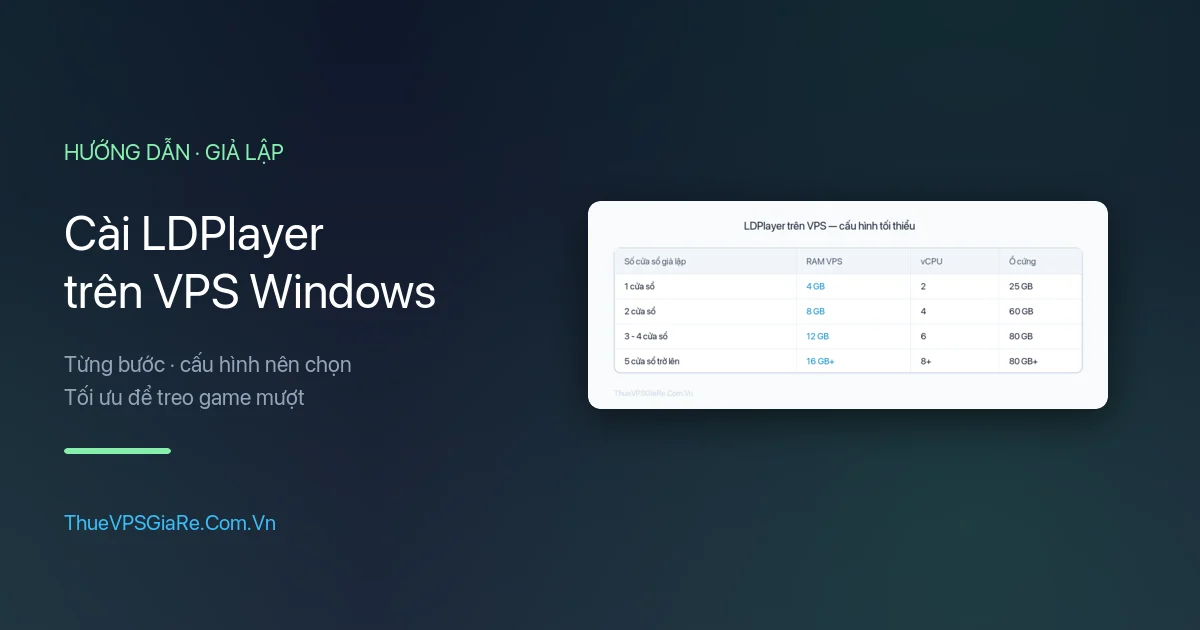
LDPlayer là giả lập Android được dùng nhiều nhất để treo game trên VPS. Bài viết hướng dẫn cài đặt từng bước trên VPS Windows, chọn cấu hình máy cho đúng số cửa sổ cần chạy, và các thiết lập giúp treo mượt 24/7.
Nếu bạn còn đang phân vân giữa các giả lập, xem trước bài các loại giả lập Android treo game trên VPS GPU để so sánh. Bài này đi thẳng vào thao tác cài LDPlayer.
Cấu hình VPS cần có
Giả lập Android nặng hơn hẳn giả lập Java. Mỗi cửa sổ LDPlayer ăn khoảng 1,5–2,5 GB RAM và một lượng CPU đáng kể vì phải dựng hình liên tục.
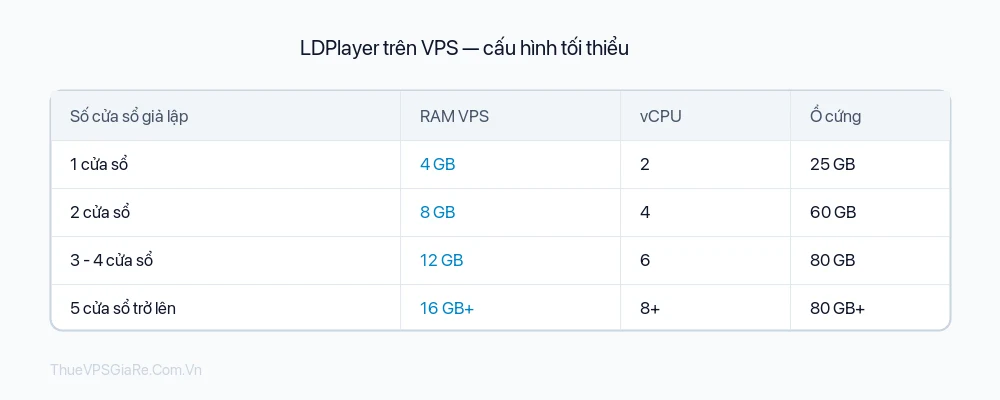
| Số cửa sổ LDPlayer | RAM | vCPU | Ổ cứng |
|---|---|---|---|
| 1 cửa sổ | 4 GB | 2 | 25 GB |
| 2 cửa sổ | 8 GB | 4 | 60 GB |
| 3 – 4 cửa sổ | 12 GB | 6 | 80 GB |
| 5 cửa sổ trở lên | 16 GB trở lên | 8 trở lên | 80 GB trở lên |
Gói 1 GB RAM không chạy được LDPlayer. Giả lập sẽ mở lên rồi tắt ngay hoặc đứng mãi ở màn hình khởi động. Nếu bạn đang dùng gói nhỏ để treo game 2D thì giữ nguyên; muốn chuyển sang giả lập Android thì cần nâng cấp lên ít nhất 4 GB.
Các bước cài đặt
Bước 1 — Kết nối vào VPS
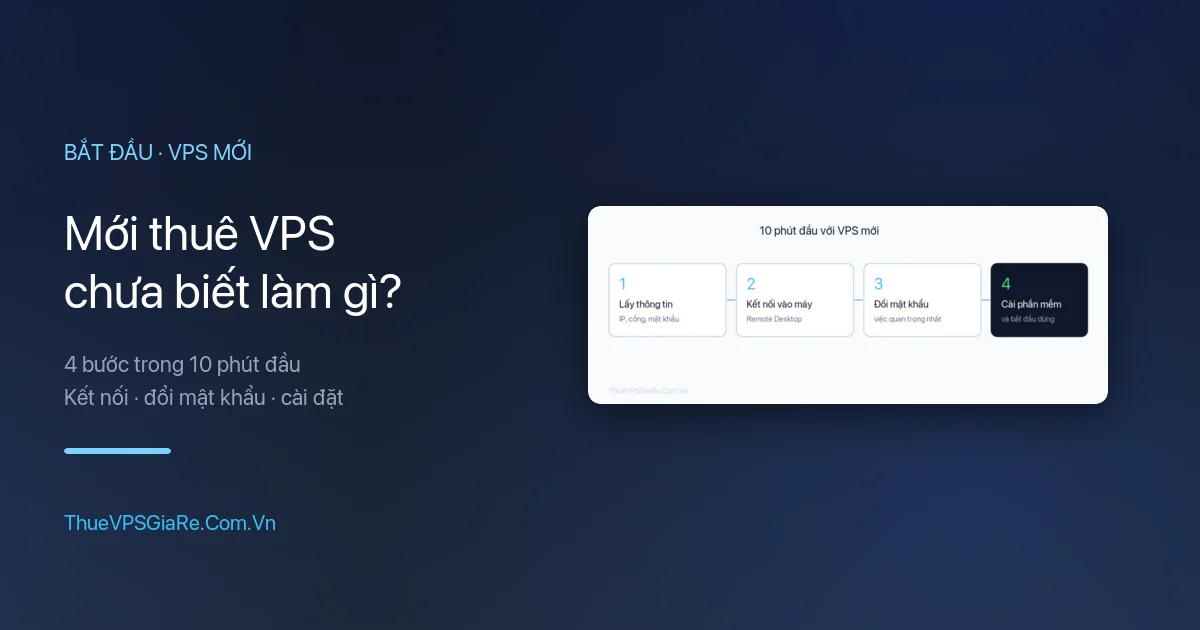
Dùng Remote Desktop vào VPS Windows. Chưa quen thì xem hướng dẫn 10 phút đầu với VPS mới.
Bước 2 — Tải LDPlayer trên chính VPS
Mở trình duyệt trên VPS và tải bộ cài từ trang chủ chính thức của LDPlayer. Tải trực tiếp trên VPS nhanh hơn nhiều so với tải ở máy nhà rồi copy sang.
Nếu trình duyệt trên Windows Server chặn không cho tải file, đó là do thiết lập bảo mật mặc định của Internet Explorer — xem cách xử lý tại tắt bảo mật IE trên Windows Server.
Bước 3 — Cài đặt
- Chạy file cài vừa tải
- Chọn thư mục cài — nên để ở ổ còn nhiều dung lượng
- Bấm cài và chờ. Lần đầu khởi động LDPlayer mất 2–5 phút vì phải tạo máy ảo Android
Bước 4 — Thiết lập để chạy mượt trên VPS
Đây là bước quyết định máy có treo êm hay không. Mở Cài đặt trong LDPlayer:
- Cấp phát CPU và RAM: đừng cấp hết. Để lại cho Windows ít nhất 1,5 GB RAM và 1 nhân. Ví dụ VPS 4 GB thì cấp cho LDPlayer khoảng 2,5 GB.
- Độ phân giải: chọn mức thấp, ví dụ 720×1280 hoặc thấp hơn. Treo game không cần hình đẹp.
- Giới hạn FPS: 30. Đây là thiết lập giảm tải CPU hiệu quả nhất — thường cắt gần một nửa mức sử dụng.
- Chế độ đồ hoạ: VPS thường không có GPU rời, nên chọn chế độ tương thích (DirectX) thay vì OpenGL nếu game báo lỗi hiển thị.
- Tắt âm thanh nếu game không cần — đỡ tốn tài nguyên và băng thông khi remote.
Bước 5 — Cài game và bật treo
Đăng nhập CH Play trong giả lập rồi cài game như trên điện thoại, hoặc kéo thả thẳng file APK vào cửa sổ LDPlayer.
Bật game, thiết lập auto rồi đóng cửa sổ Remote Desktop — game vẫn chạy trên VPS. Nhớ đóng bằng dấu X, đừng chọn Sign out trong menu Start vì đăng xuất sẽ đóng hết chương trình.
Chạy nhiều cửa sổ cùng lúc
LDPlayer có sẵn công cụ Multi-Instance Manager để tạo thêm cửa sổ. Vài lưu ý:
- Mỗi cửa sổ cộng thêm 1,5–2,5 GB RAM — tính trước rồi hãy tạo
- Tạo bản sao từ cửa sổ đã cài sẵn game sẽ nhanh hơn cài lại từ đầu
- Mỗi cửa sổ nên cấp 1–2 nhân CPU, đừng cấp hết cho một cửa sổ
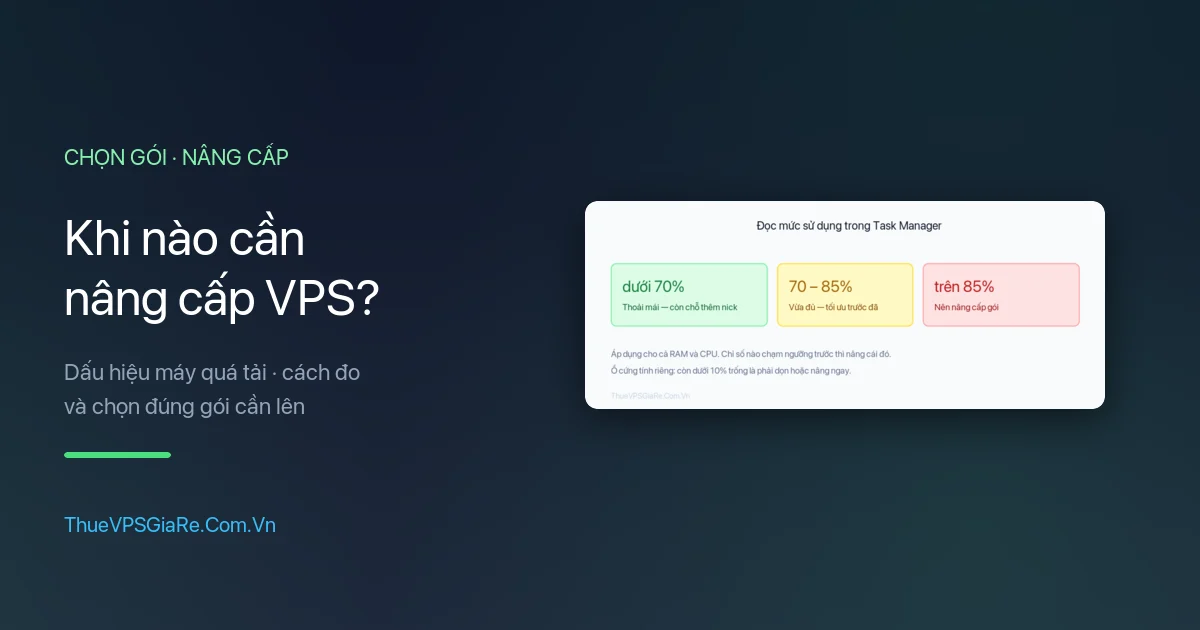
- Để lại khoảng trống khoảng 15% RAM và CPU — chạy sát ngưỡng khiến game hay bị văng
Lỗi thường gặp
| Hiện tượng | Nguyên nhân | Cách xử lý |
|---|---|---|
| Mở LDPlayer lên rồi tắt ngay | Thiếu RAM | Đóng bớt chương trình, giảm RAM cấp cho giả lập, hoặc nâng cấp gói |
| Đứng mãi ở màn hình khởi động | CPU quá yếu hoặc ảo hoá lồng chưa bật | Chờ thêm 5 phút ở lần đầu. Vẫn đứng thì gửi ticket để kiểm tra ảo hoá trên node |
| Màn hình đen, không hiện game | Chế độ đồ hoạ không hợp | Đổi sang chế độ tương thích trong cài đặt đồ hoạ. Xem thêm lỗi OpenGL trên VPS |
| Giật, lag dù máy mạnh | FPS để cao, độ phân giải cao | Giới hạn FPS 30, hạ độ phân giải. Xem VPS treo game bị lag |
| Đóng remote xong game dừng | Thoát bằng Sign out | Đóng cửa sổ bằng dấu X, không dùng Sign out |
| Không tải được file cài | Bảo mật IE trên Windows Server chặn | Tắt Enhanced Security Configuration rồi tải lại |
Câu hỏi thường gặp
VPS không có GPU thì chạy LDPlayer được không?
Được, với game 2D và game nhẹ. Game 3D nặng thì cần VPS GPU vì giả lập phải dựng hình bằng CPU sẽ rất chậm.
Nên chọn VPS NAT hay IP riêng để treo game?
VPS NAT là đủ và rẻ hơn. Treo game chỉ cần máy kết nối ra ngoài chứ không cần IP riêng.
Một VPS treo được bao nhiêu nick?
Lấy tổng RAM trừ 1,5 GB cho Windows rồi chia cho 2 GB mỗi cửa sổ. Ví dụ VPS 8 GB chạy thoải mái 2–3 cửa sổ LDPlayer.
LDPlayer có miễn phí không?
Có, phần mềm miễn phí. Chỉ nên tải từ trang chủ chính thức để tránh bản cài kèm phần mềm lạ.
Treo game bằng giả lập có bị khoá tài khoản không?
Tuỳ chính sách của nhà phát hành game, không phụ thuộc nhà cung cấp VPS. Nên đọc kỹ điều khoản của game trước khi dùng công cụ tự động.
Kết luận
Cài LDPlayer trên VPS không khó, cái khó là chọn đúng cấu hình và thiết lập giới hạn FPS cùng độ phân giải. Hai việc này quyết định máy treo êm cả tháng hay ngày nào cũng phải vào xử lý.
Cần máy đủ khoẻ để chạy giả lập? Xem các gói VPS từ 4 GB RAM trở lên.
Để lại bình luận