
 English


Mục lục
Nếu bạn gặp lỗi “the user account has been locked” khi đăng nhập vào Remote Desktop, đừng lo lắng – đây là vấn đề phổ biến trên các hệ điều hành với chính sách khóa tài khoản sau nhiều lần đăng nhập sai. Lỗi này có thể khiến bạn không truy cập được vào VPS, gây gián đoạn trong quá trình làm việc từ xa. Bài viết này sẽ hướng dẫn bạn chi tiết cách xử lý lỗi “the user account has been locked” trên VPS một cách dễ dàng và nhanh chóng, giúp bạn tiếp tục sử dụng dịch vụ VPS ổn định và bảo mật.
Nguyên nhân gây ra lỗi “the user account has been locked”
Nếu bạn gặp sự cố không thể đăng nhập qua Remote Desktop nguyên nhân do lỗi the user account has been locked hoặc do chính sách khóa mặc định của hệ điều hành. Chính sách này được thiết lập để tạm thời khóa tài khoản sau khi có nhiều lần đăng nhập thất bại liên tiếp.
Màn hình Remote Desktop lúc đó sẽ xuất hiện:
As a security precaution, the user account has been locked out because there were too many logon attempts or password change attempts. Wait a while before trying again, or contact your system administrator or technical support.
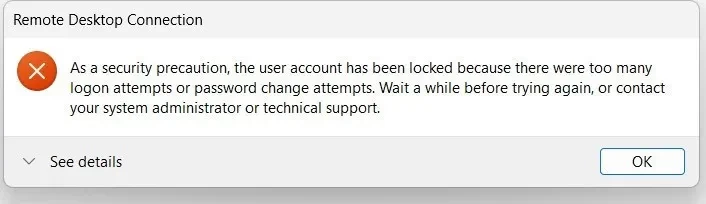
Hướng dẫn cách xử lý lỗi “the user account has been locked”
Dưới đây, InterData sẽ giúp bạn xử lý lỗi “the user account has been locked” một cách nhanh chóng nhất với 4 bước đơn giản.
Bước 1: Tiến hành đăng nhập vào trang quản lý
Lúc này do không remote vào VPS được nữa nên bạn hãy sử dụng chức năng Console ở phần “Quản lý chi tiết VPS” để có thể đăng nhập vào VPS.
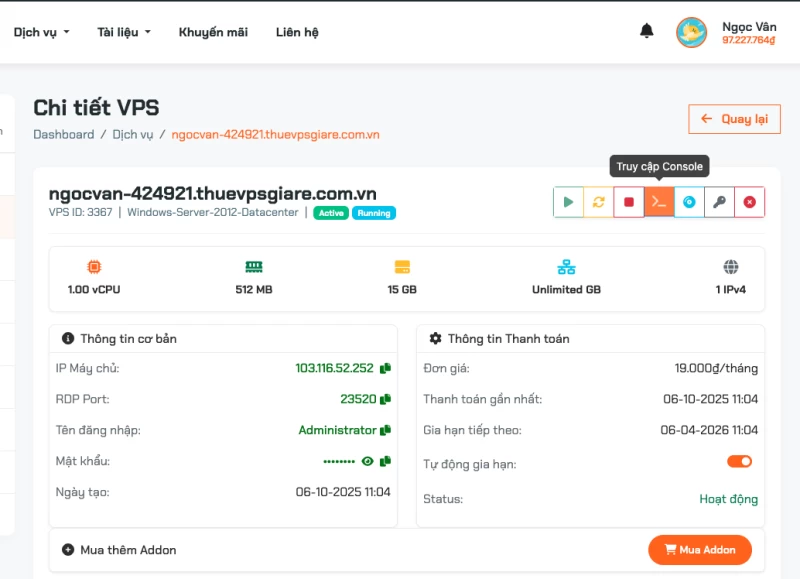
Sau đó, bạn nhấp vào “Mở Console trong cửa sổ mới” như hình minh họa.
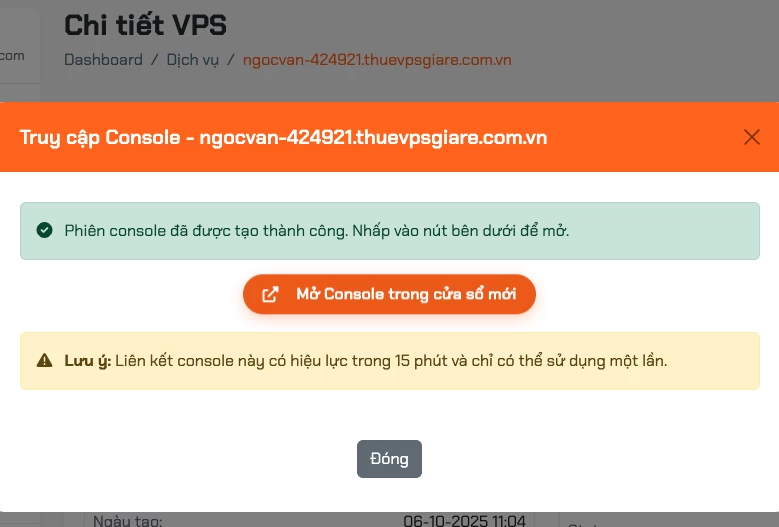
Bước 2: Kết nối với VPS
Nhập mật khẩu để đăng nhập vào VPS. Lưu ý rằng bạn sẽ phải nhập mật khẩu thủ công, không thể sao chép/dán, vì vậy hãy chắc chắn nhập chính xác.
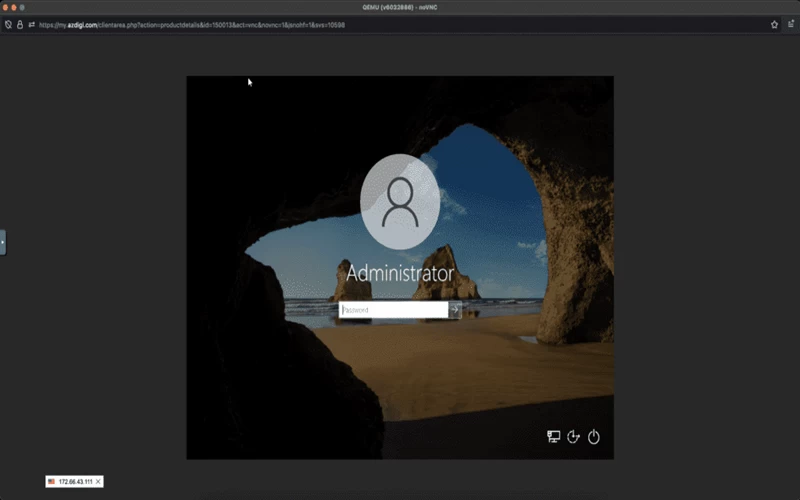
Bước 3: Thao tác khắc phục sự cố
Sau khi đăng nhập thành công, hãy làm theo các bước sau:
Tìm đến mục “Settings” và chọn “Edit Group Policy“.
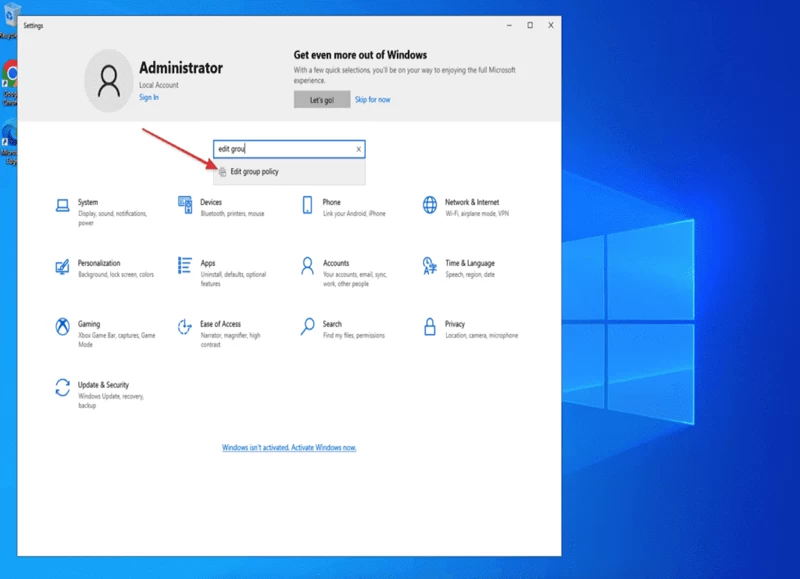
Tiếp tục chọn “Computer Configuration” để tiếp tục thao tác.
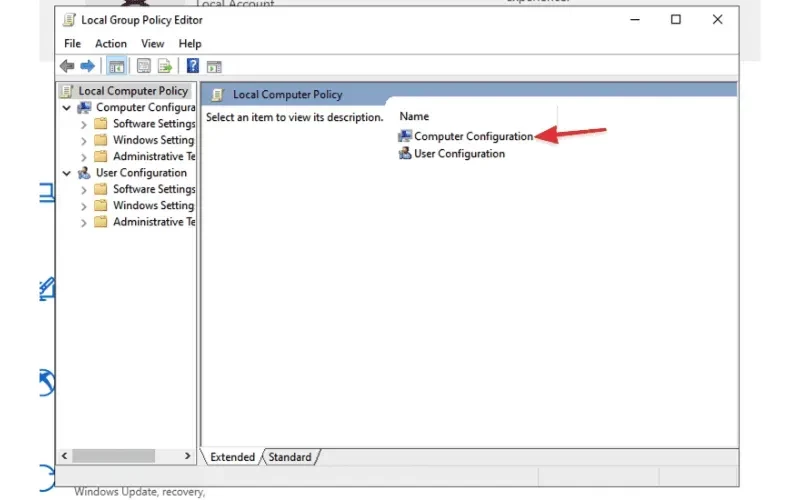
Từ “Computer Configuration” bạn tiếp tục ấn vào chọn “Windows Settings”.
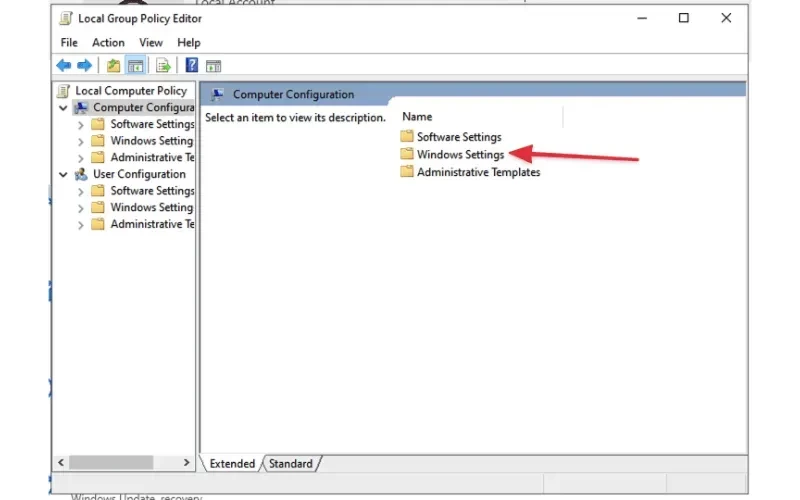
Tiếp tục chọn “Security Settings”.
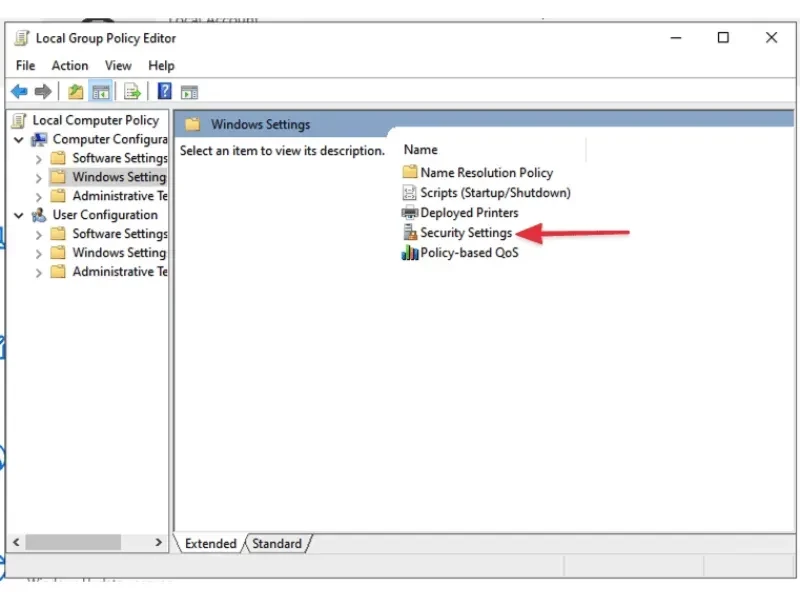
Tiếp theo bạn hãy ấn vào chọn “Account Policies”.
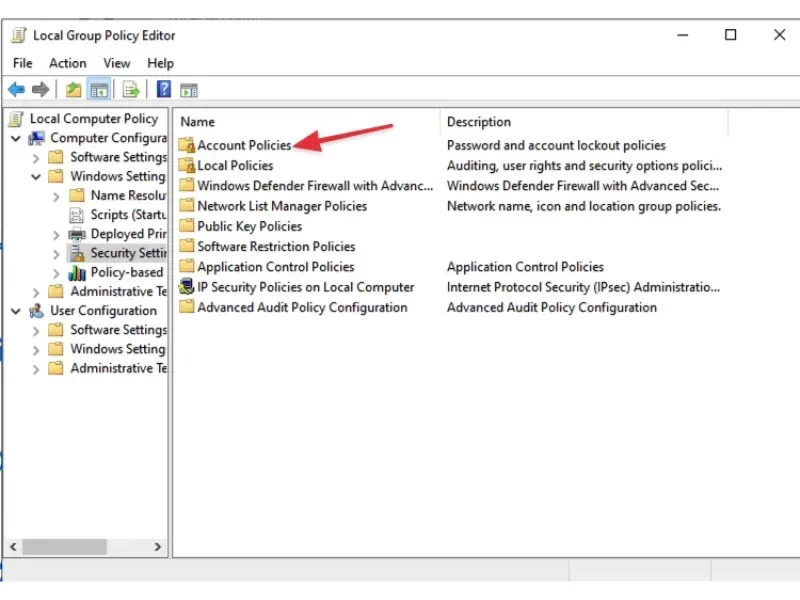
Tiếp theo bạn hãy chọn “Account Lockout Policy”.
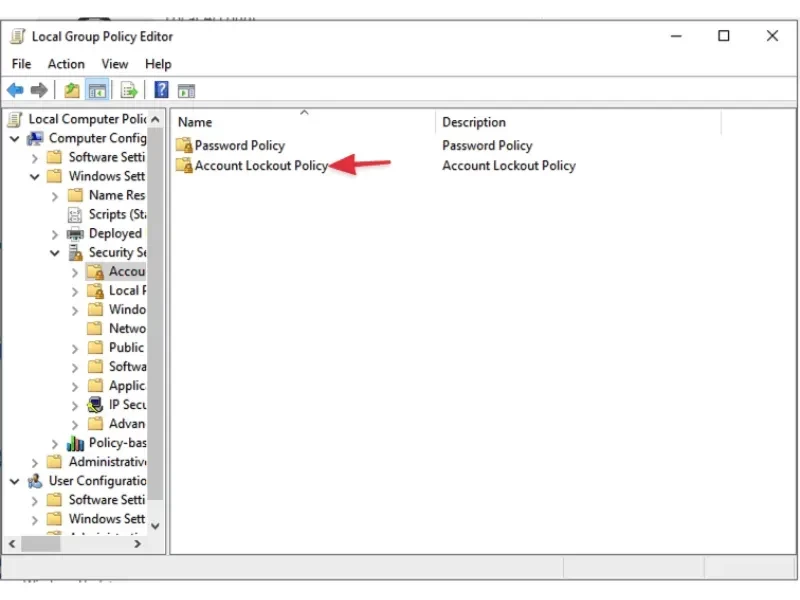
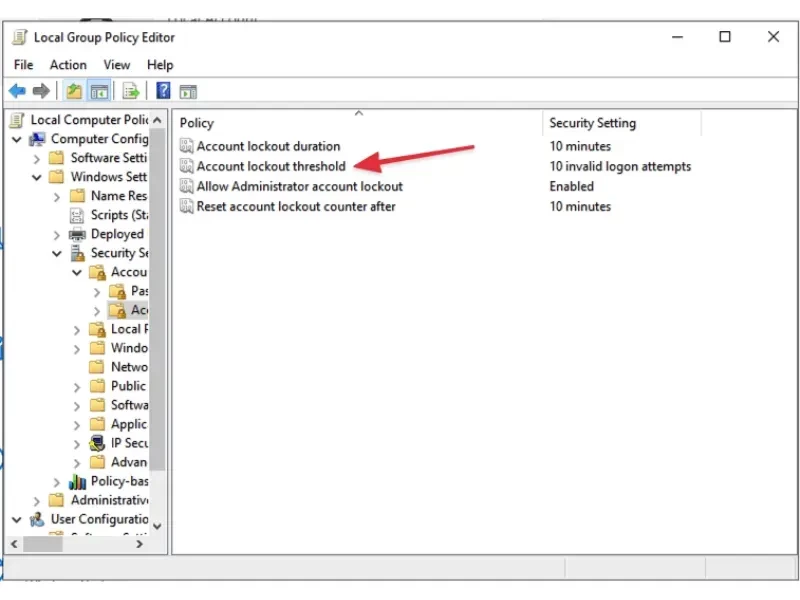
Tiếp theo, bạn chọn mục “Account Lockout Threshold”. Tại đây, hệ thống hiển thị rằng sau 10 lần đăng nhập không thành công, tài khoản sẽ bị khóa trong vòng 10 phút.
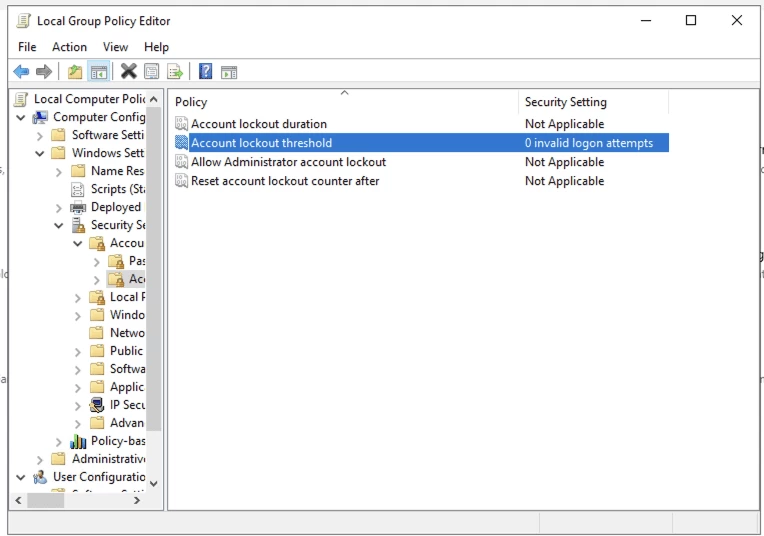
Để điều chỉnh, bạn thay đổi giá trị “10” thành “0”, sau đó nhấn Apply, tiếp theo là nhấn OK hai lần. Sau khi hoàn tất, các giá trị sẽ được cập nhật như trong hình minh họa dưới đây.
Bước 4: Cập nhật cấu hình
Mở cửa sổ “CMD” với quyền administrator, sau đó nhập lệnh sau để áp dụng các cài đặt đã thực hiện:
gpupdate /force
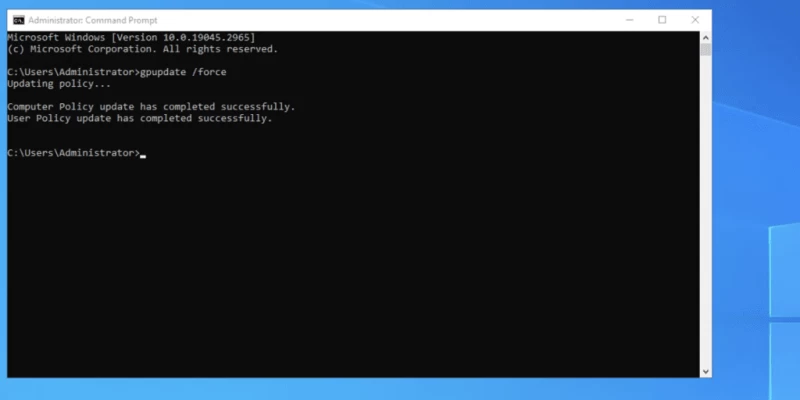
Như vậy, bạn đã thành công trong việc vô hiệu hóa tính năng chặn và gỡ chặn khi đăng nhập sai nhiều lần vào VPS trên Windows 10. Giờ đây, bạn có thể dễ dàng kết nối từ xa (remote) đến VPS của mình.



Để lại bình luận